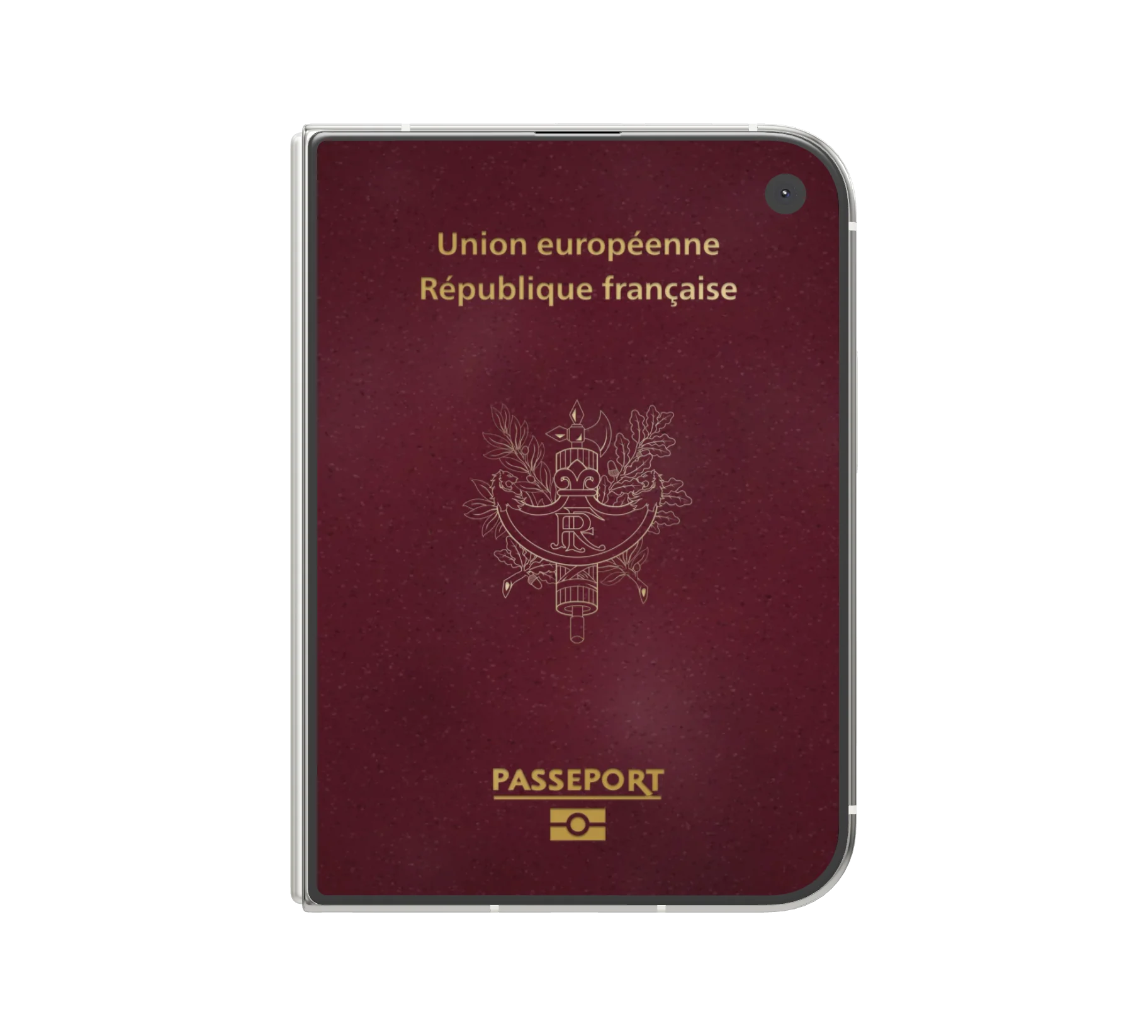
Ihr iPhone Duo wird zu Ihrem Reisepass. PathPort findet Ihre Fotos und macht aus jeder Reise ein Album.
Das Wichtigste
Funktionen.
Tippen Sie auf ein kleines Buch.
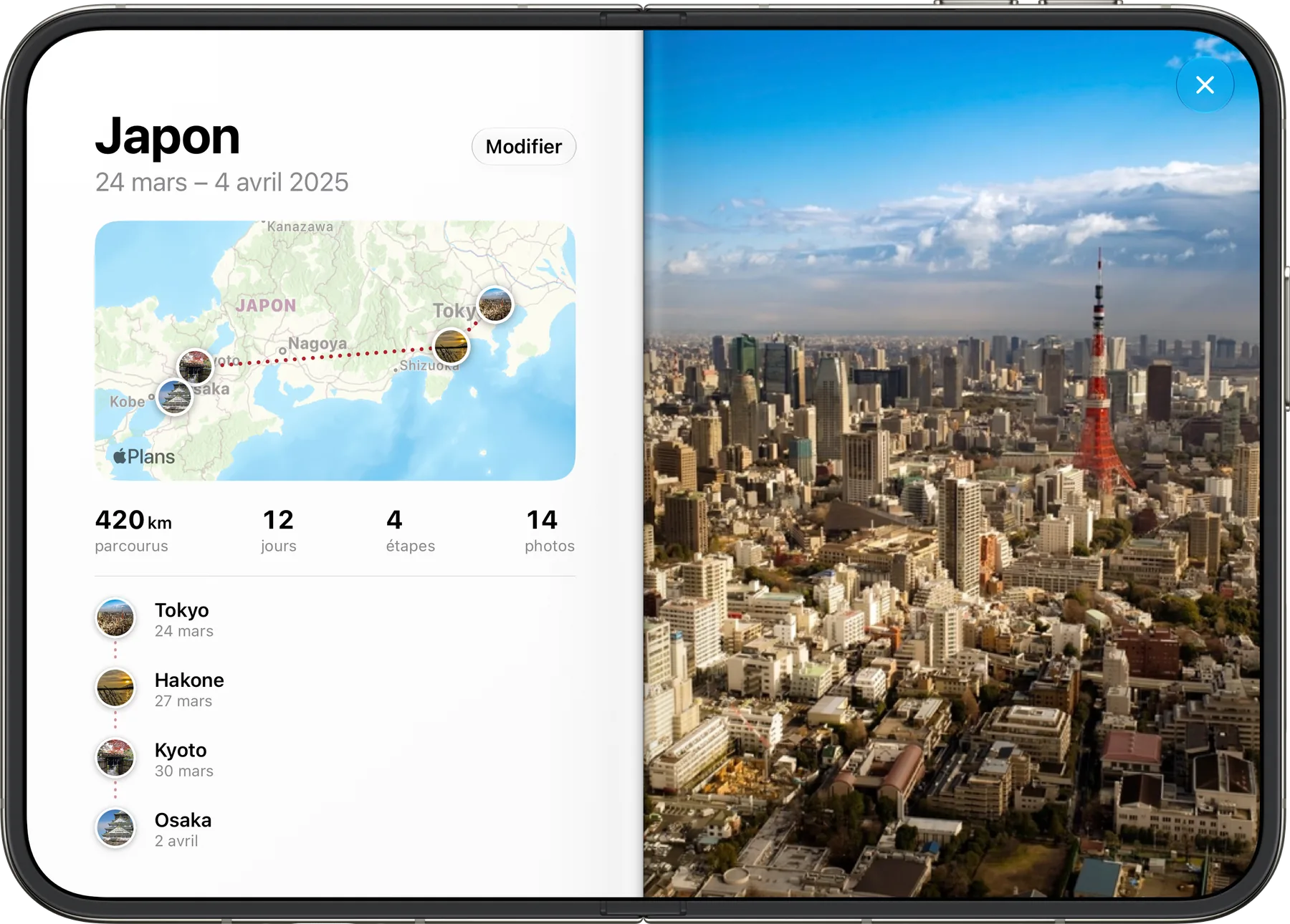
Sein Album öffnet sich: Routenkarte, Stationen, Kilometer, Tage.
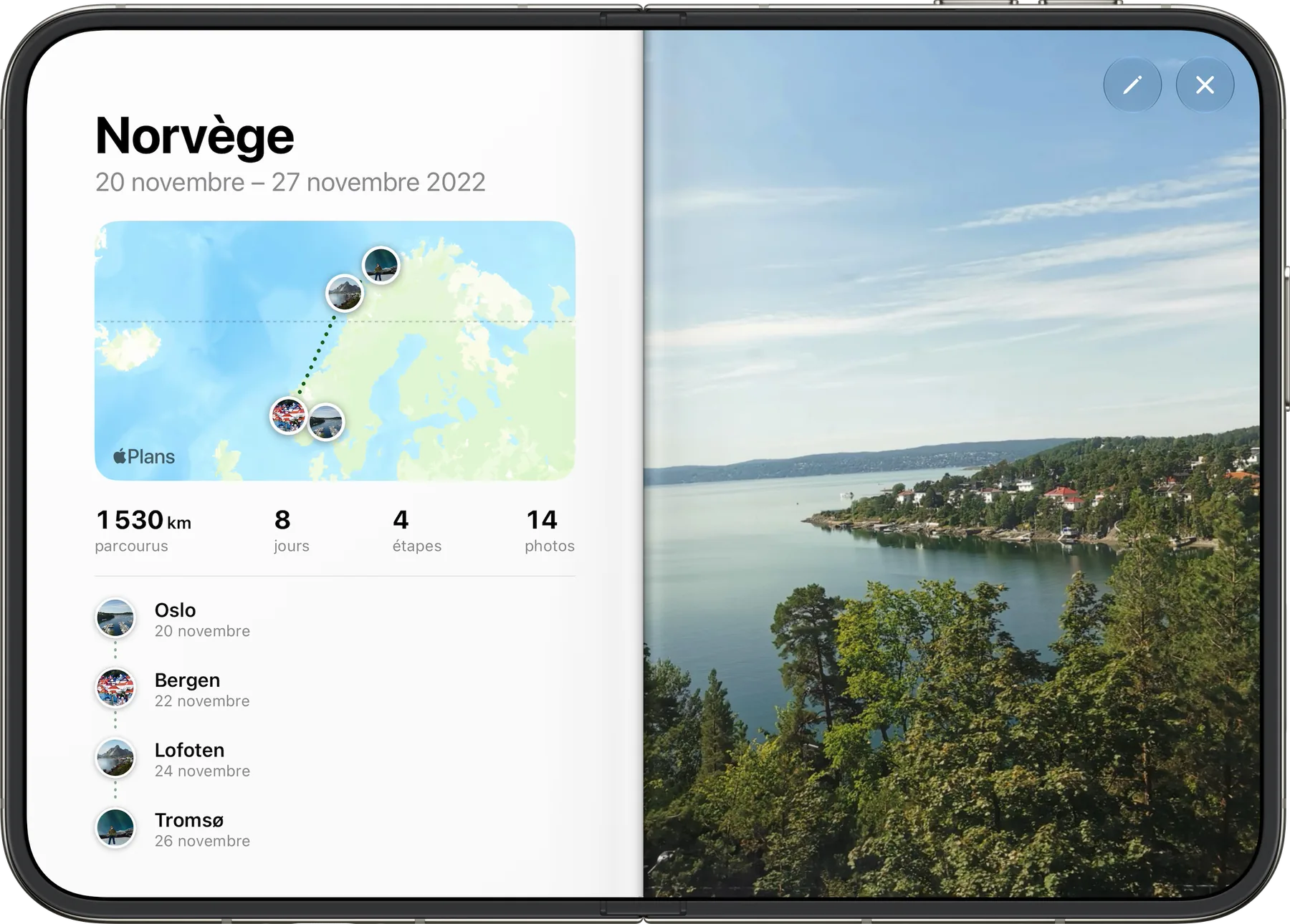
Die Seiten blättern sich wie Papier.
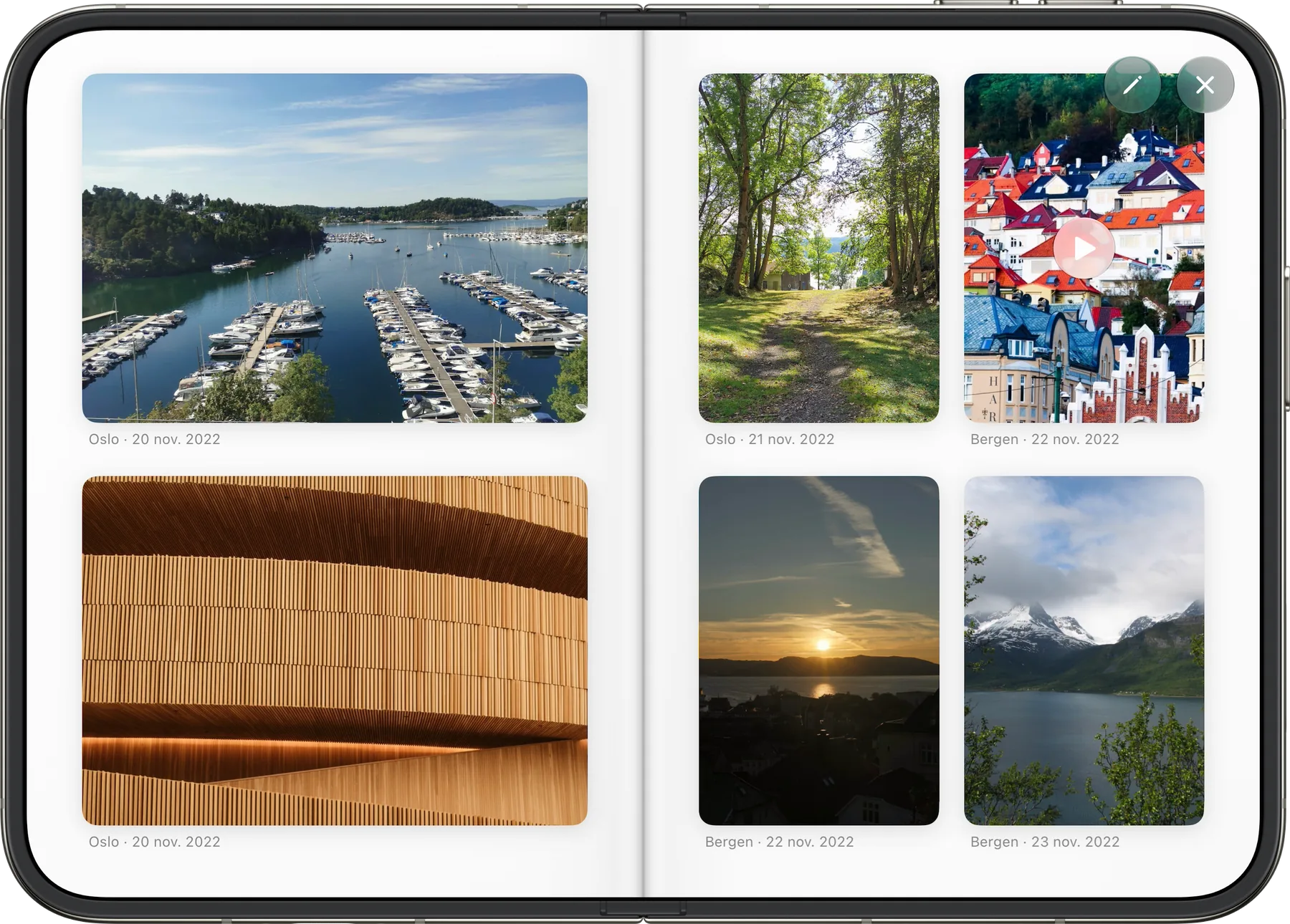
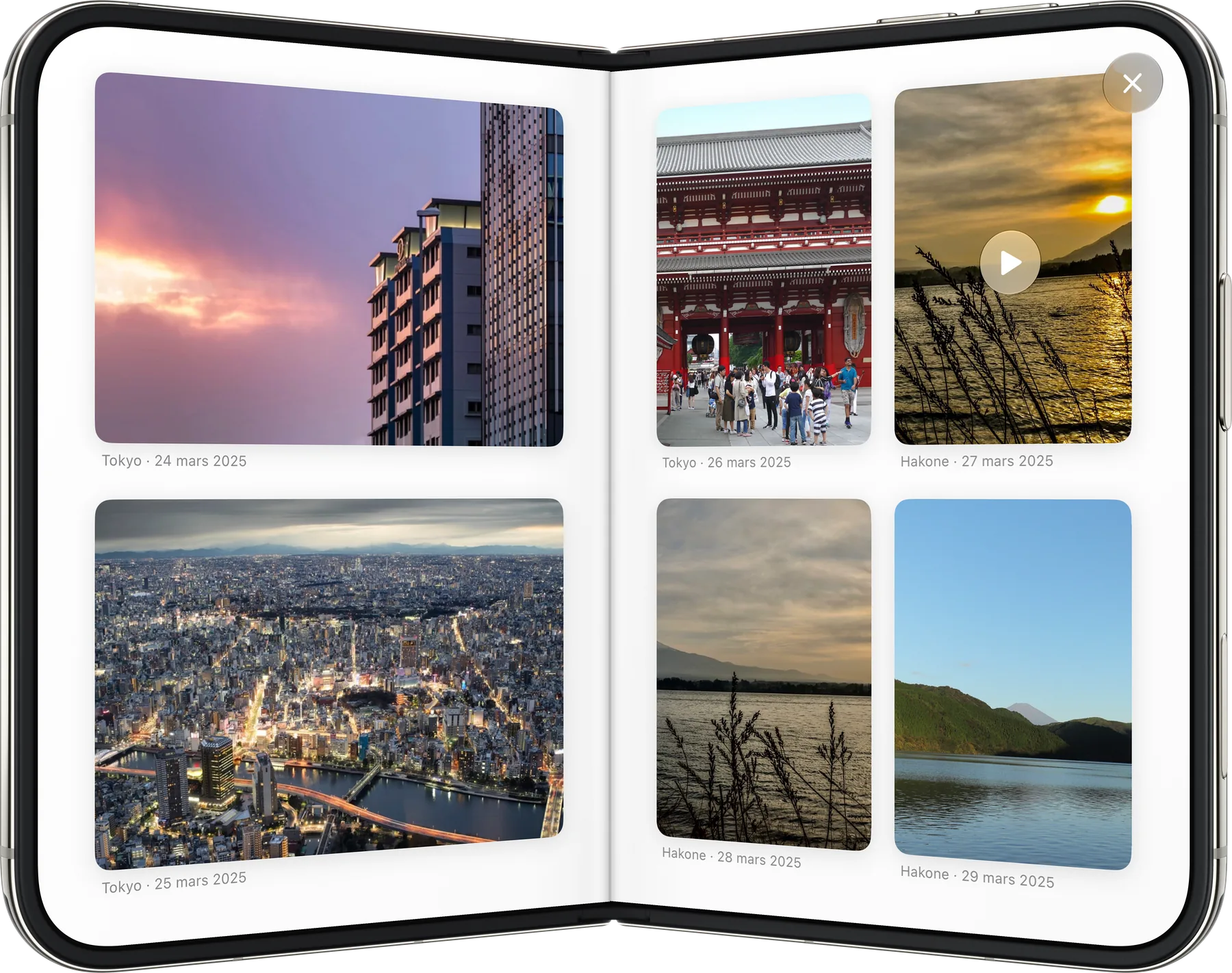
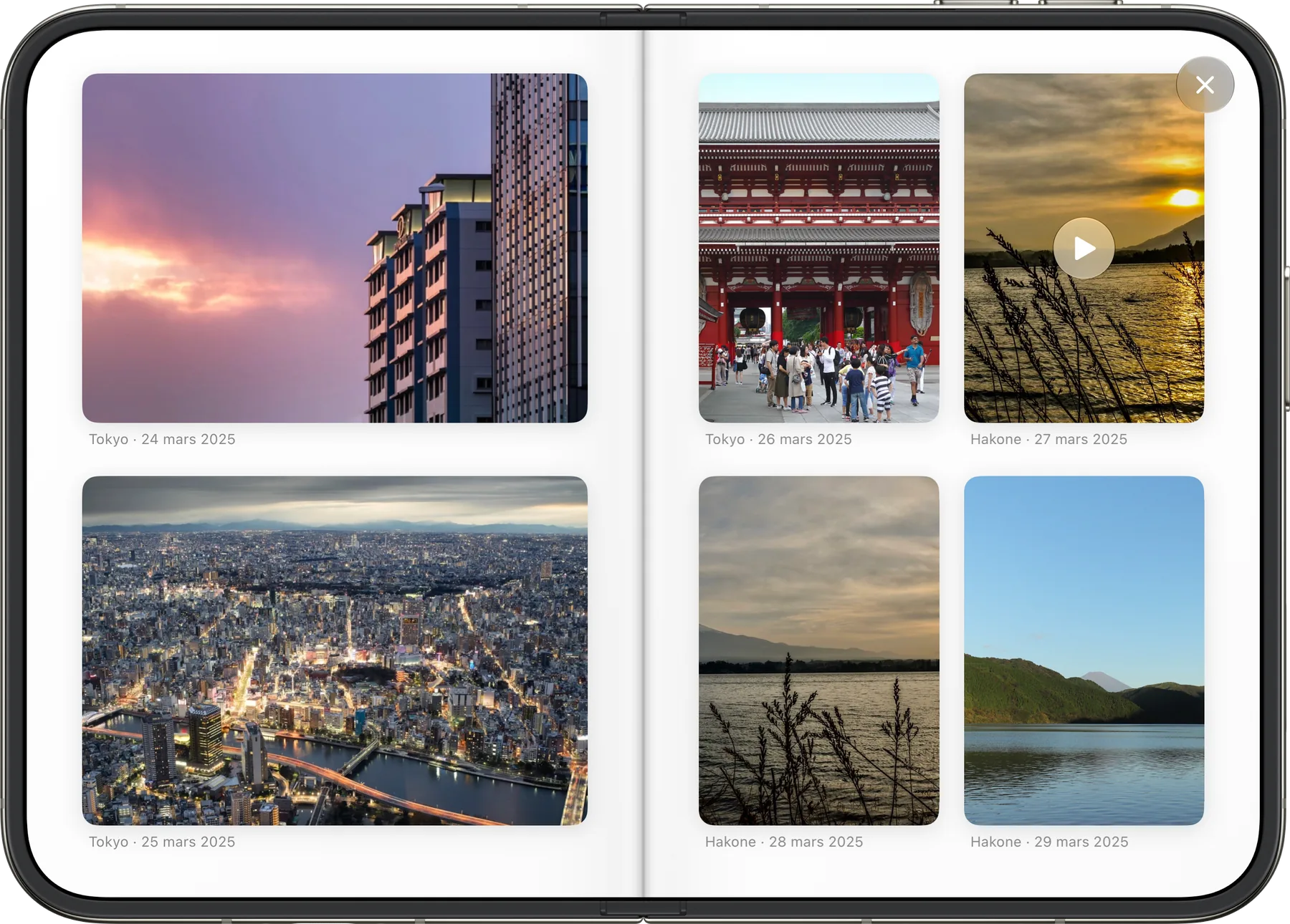
Ihre Fotos und Videos, in der Reihenfolge der Reise, mit Ort und Datum.
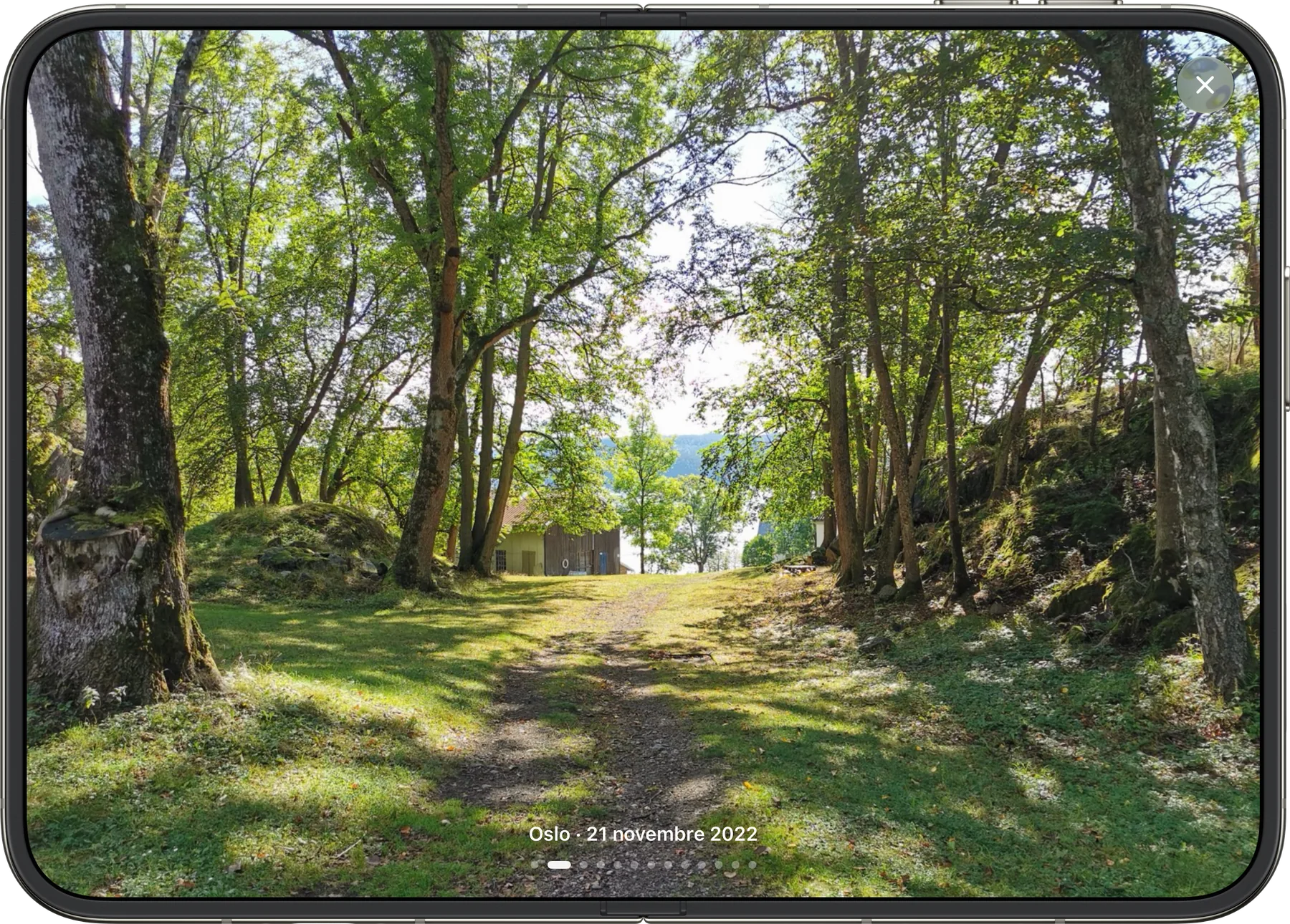
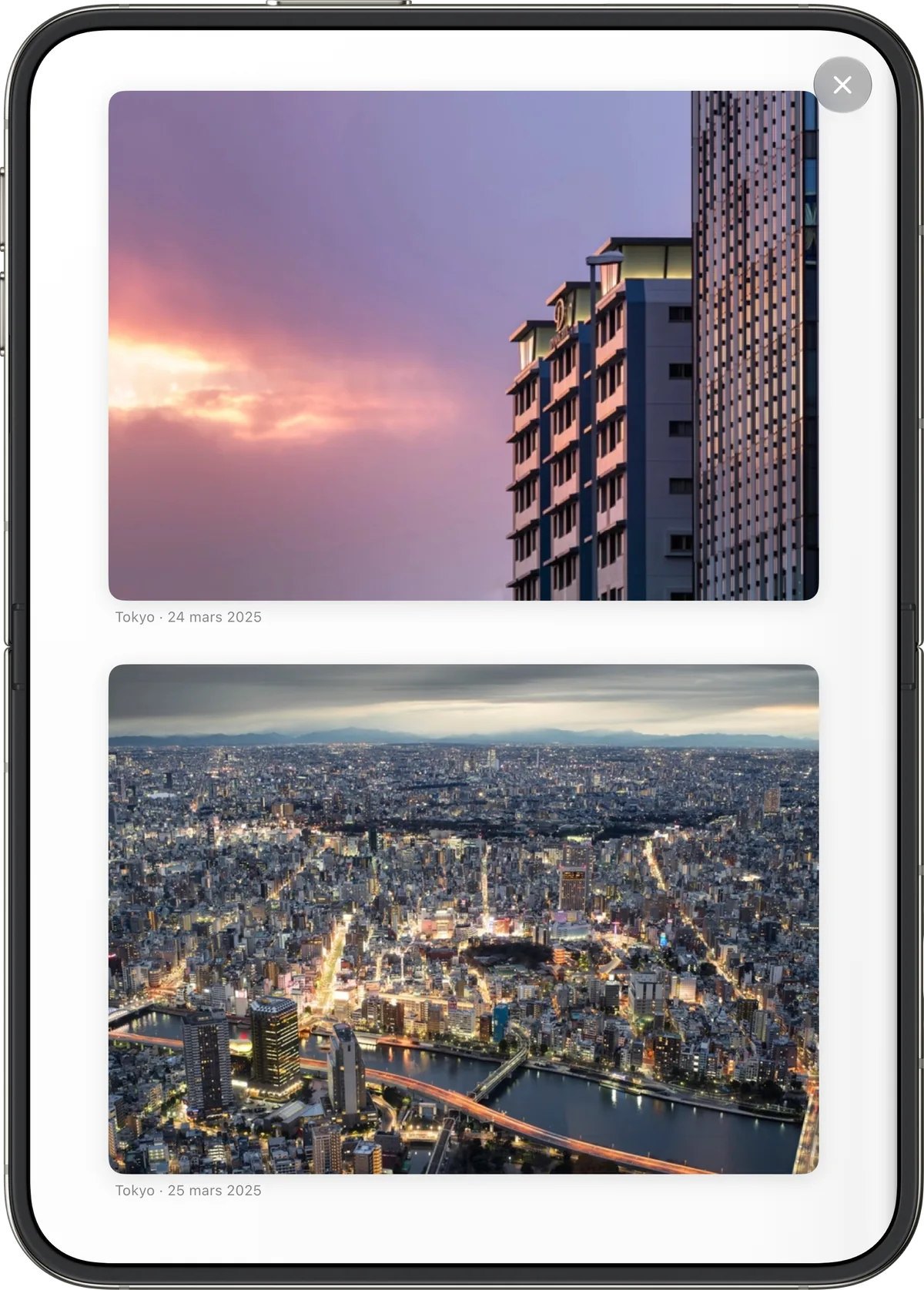
Jedes Foto im Vollbild.
Tippen Sie auf eines und wischen Sie dann von einem zum nächsten.
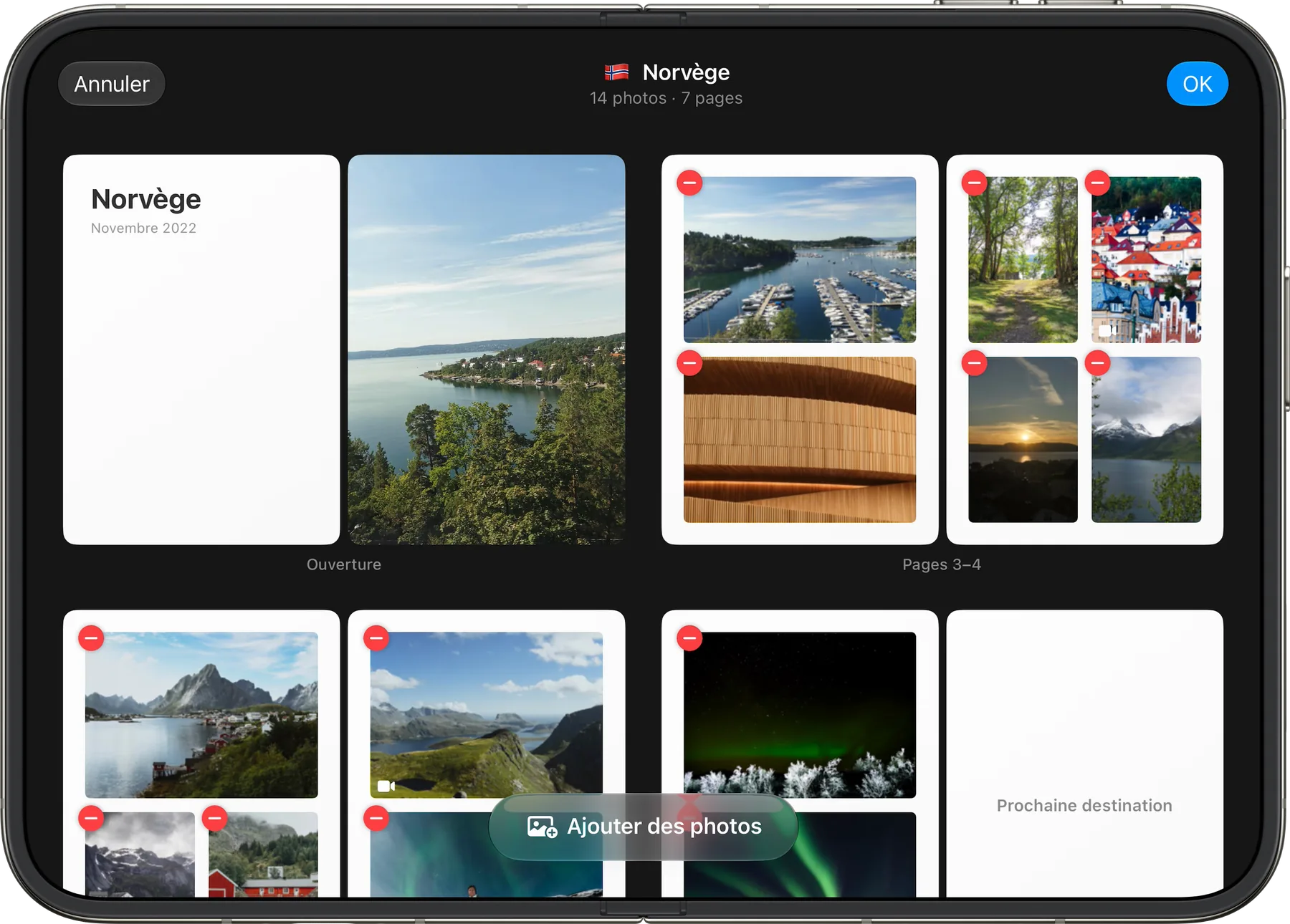
Ein Album nach Ihren Vorstellungen.
Entfernen Sie ein Foto, fügen Sie andere hinzu, Seite für Seite.

Der Reisepass
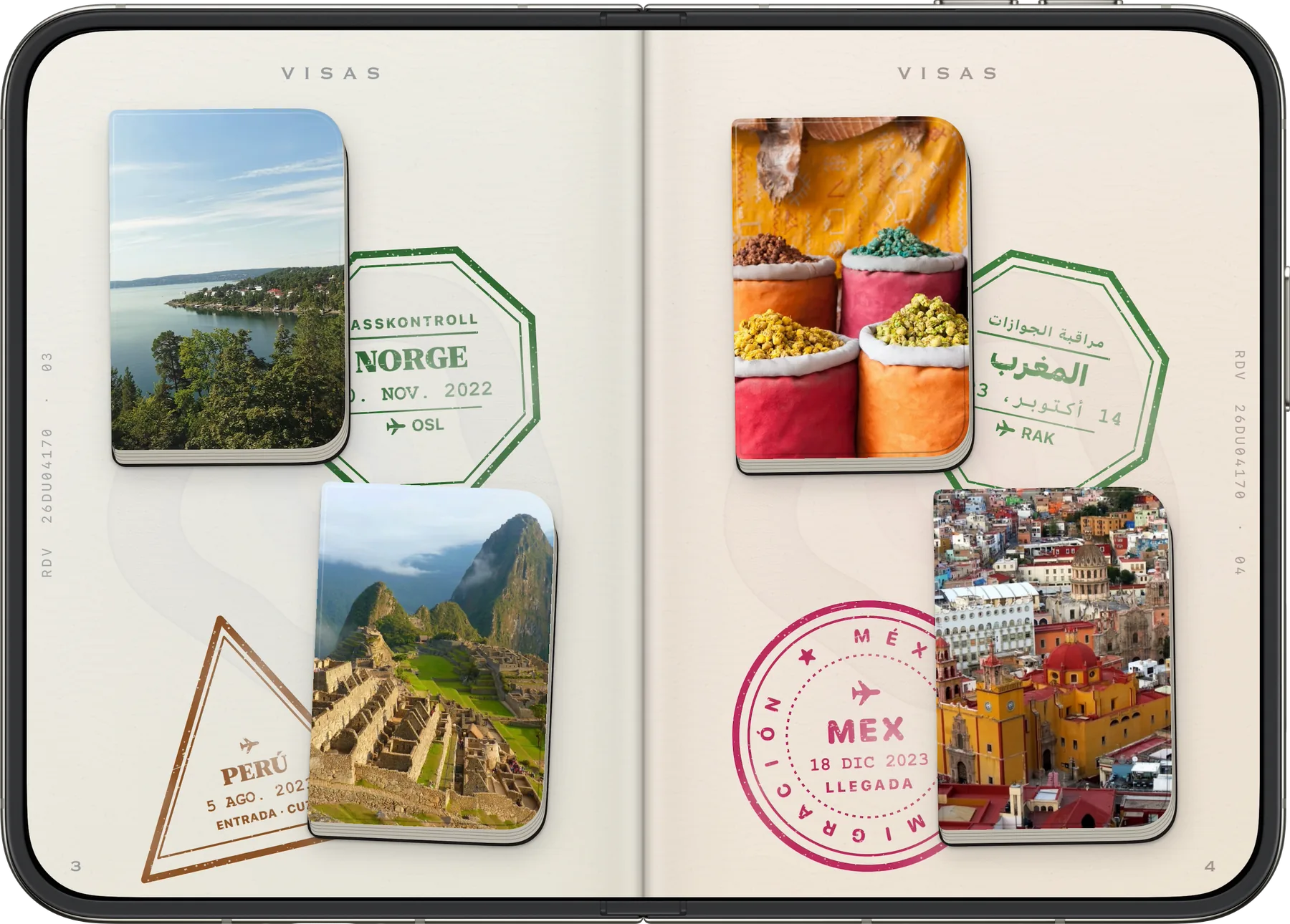
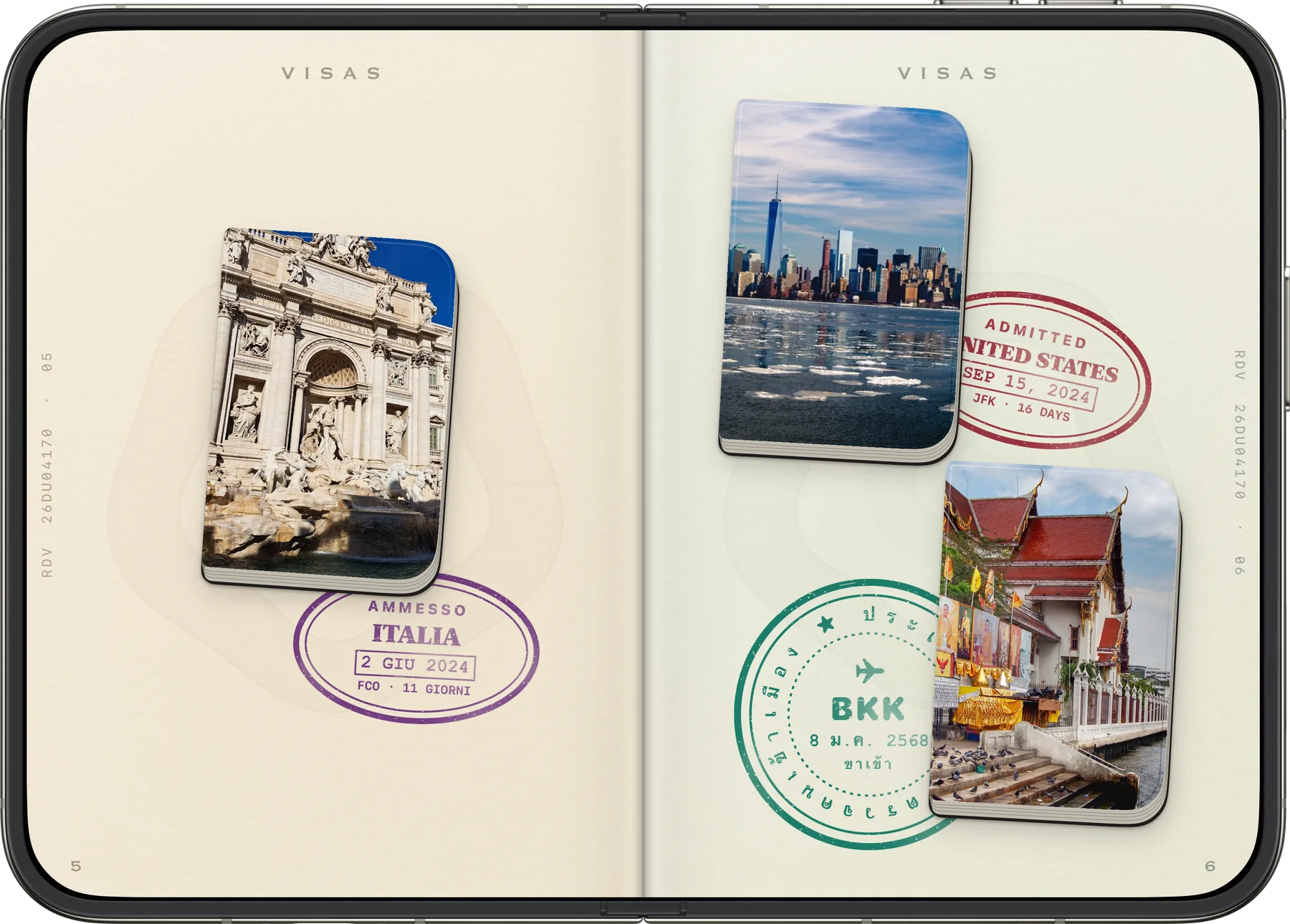
Ein Stempel für jedes Land.
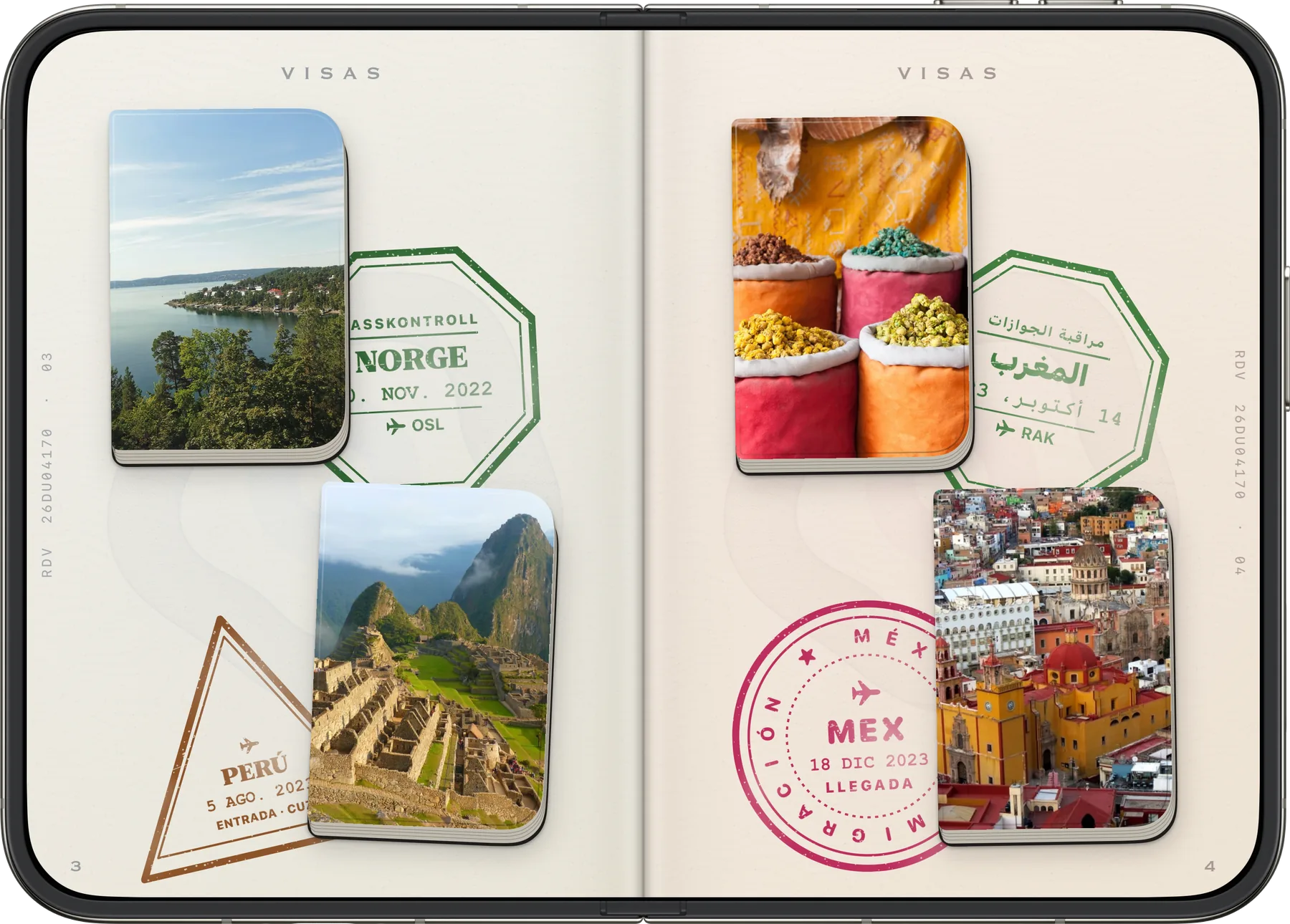
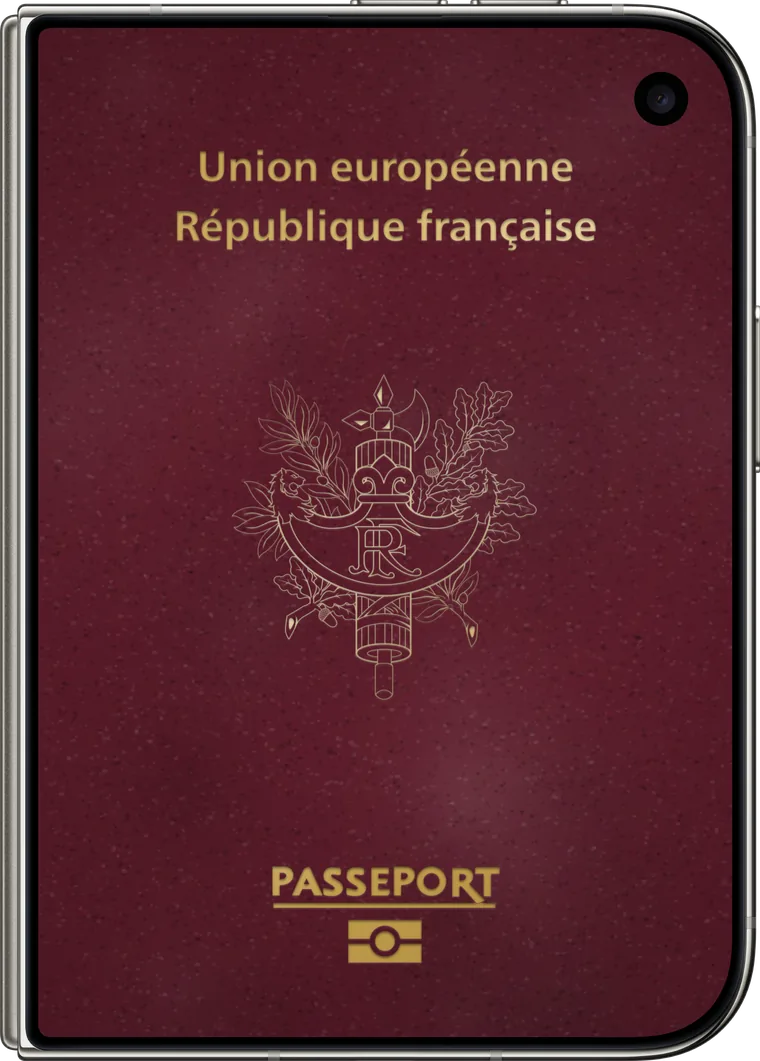
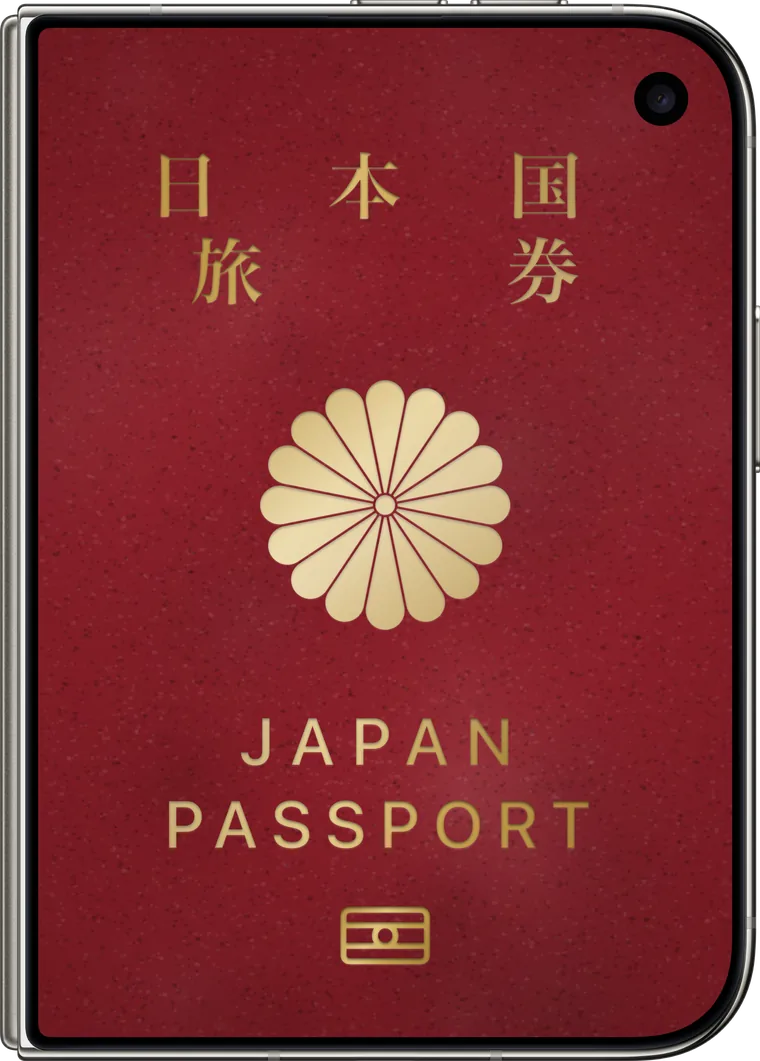
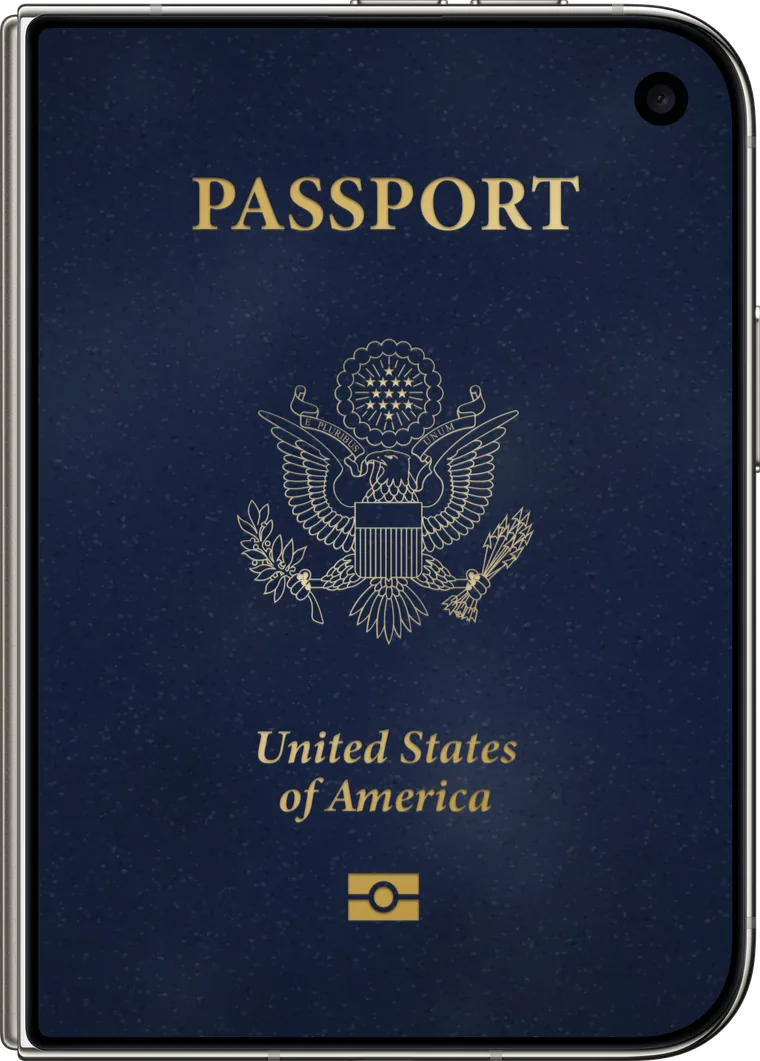
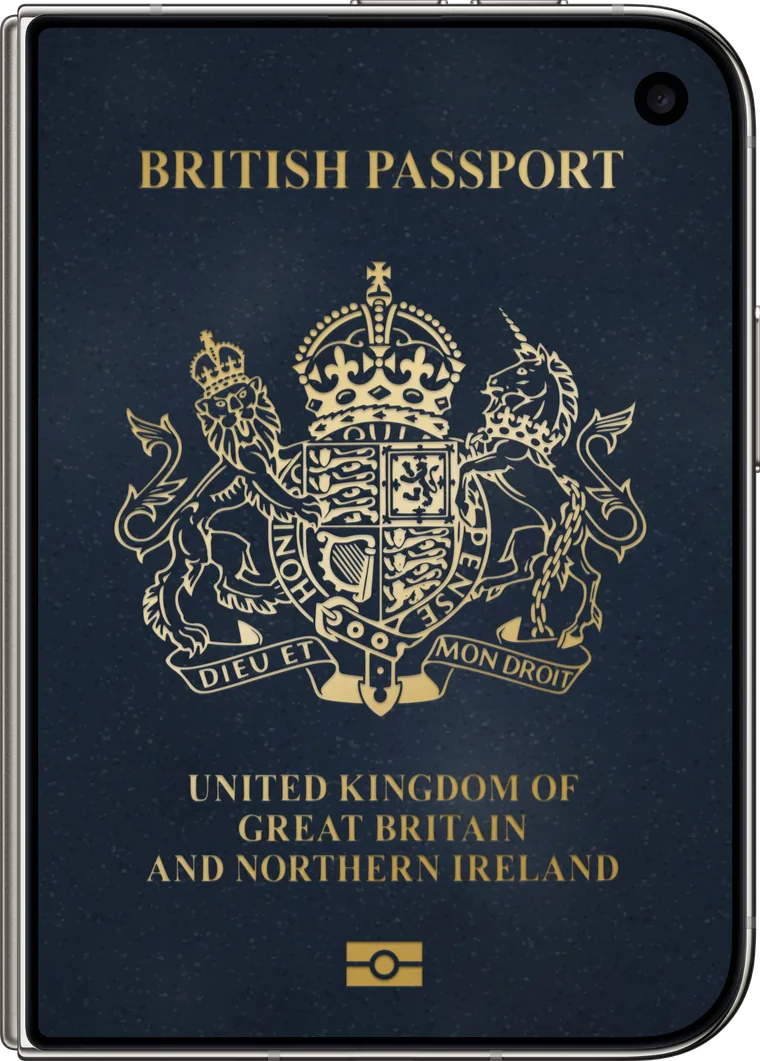
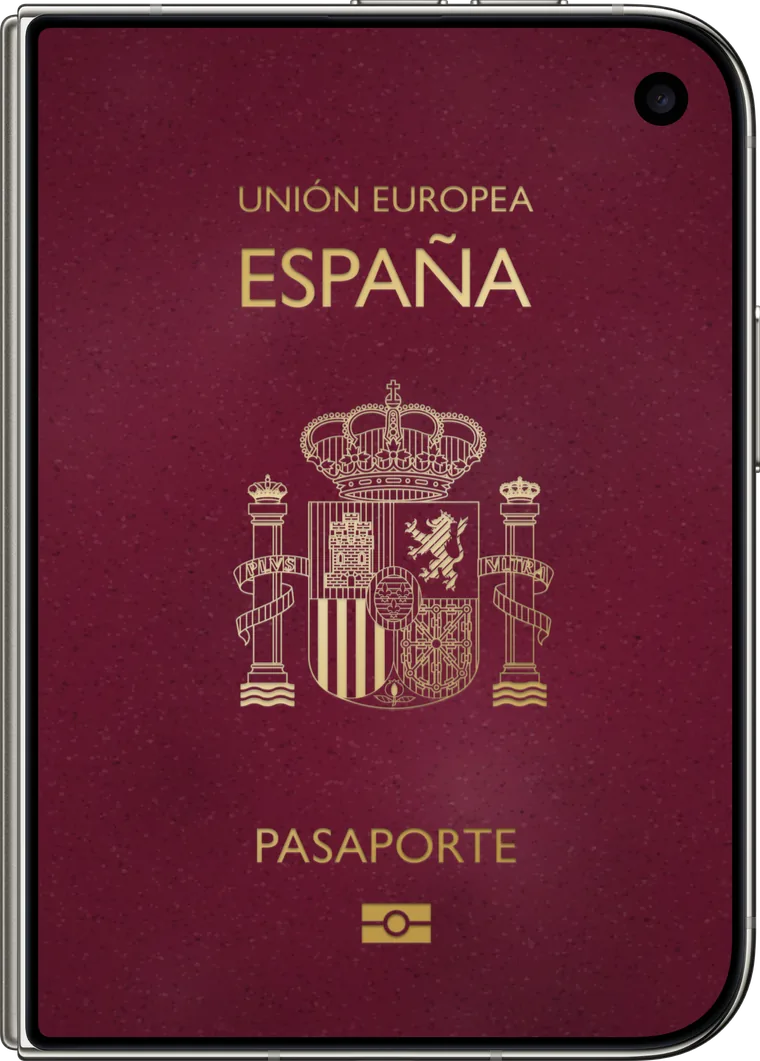
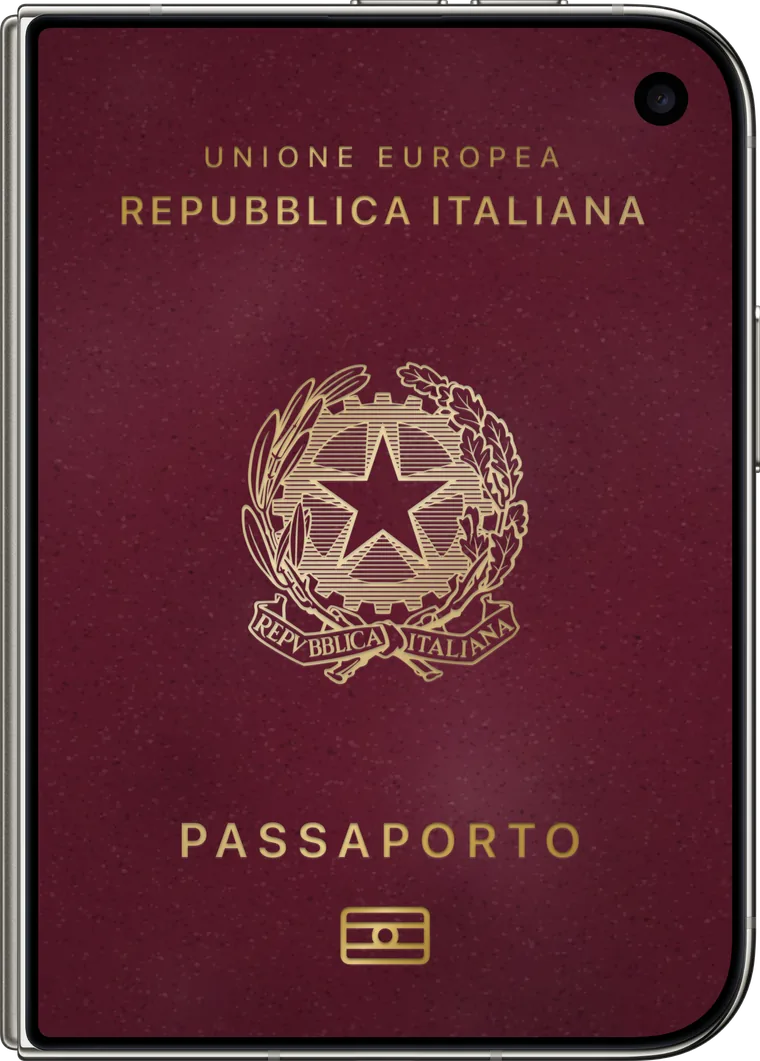
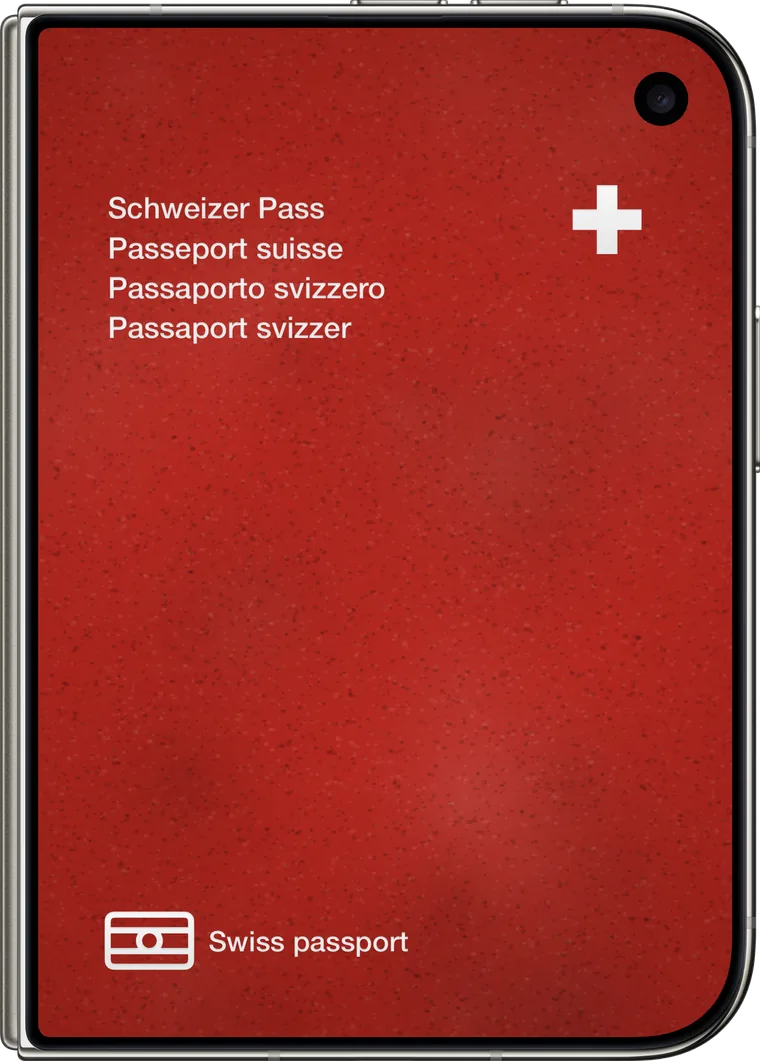
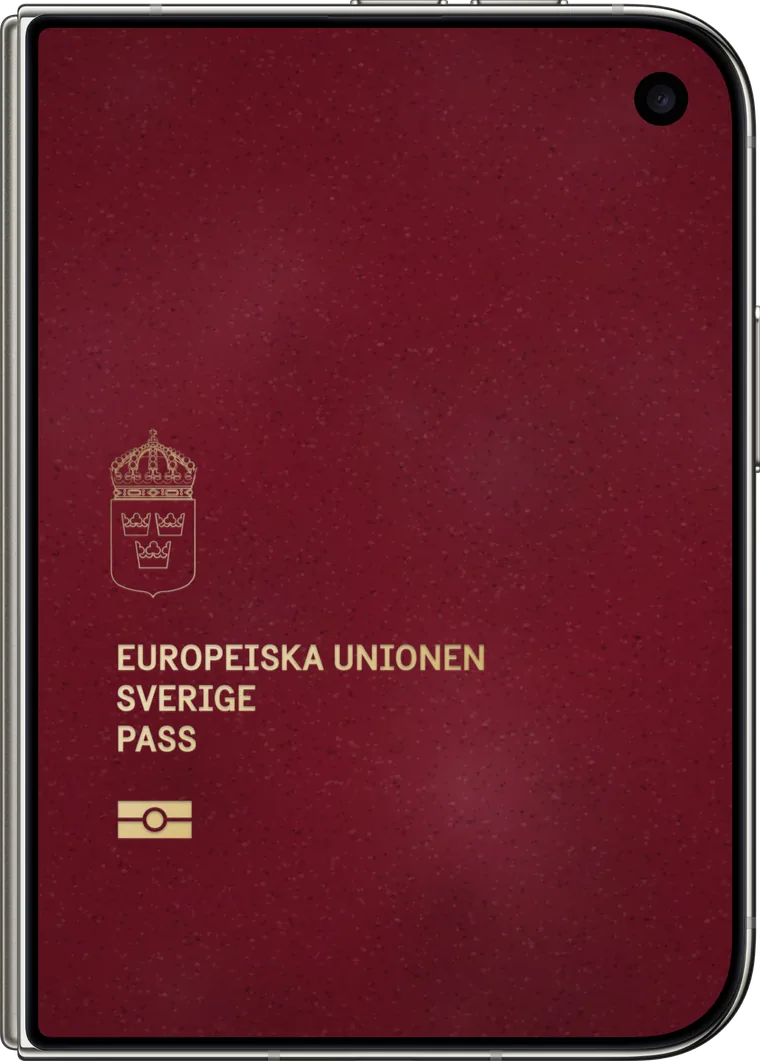
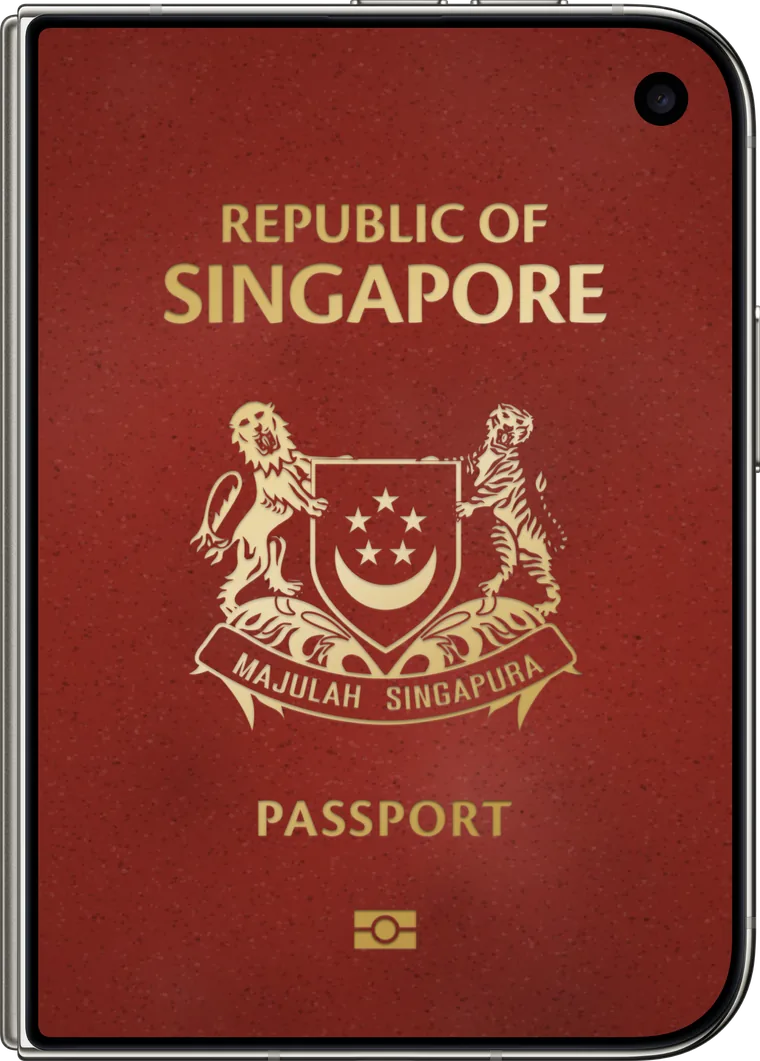
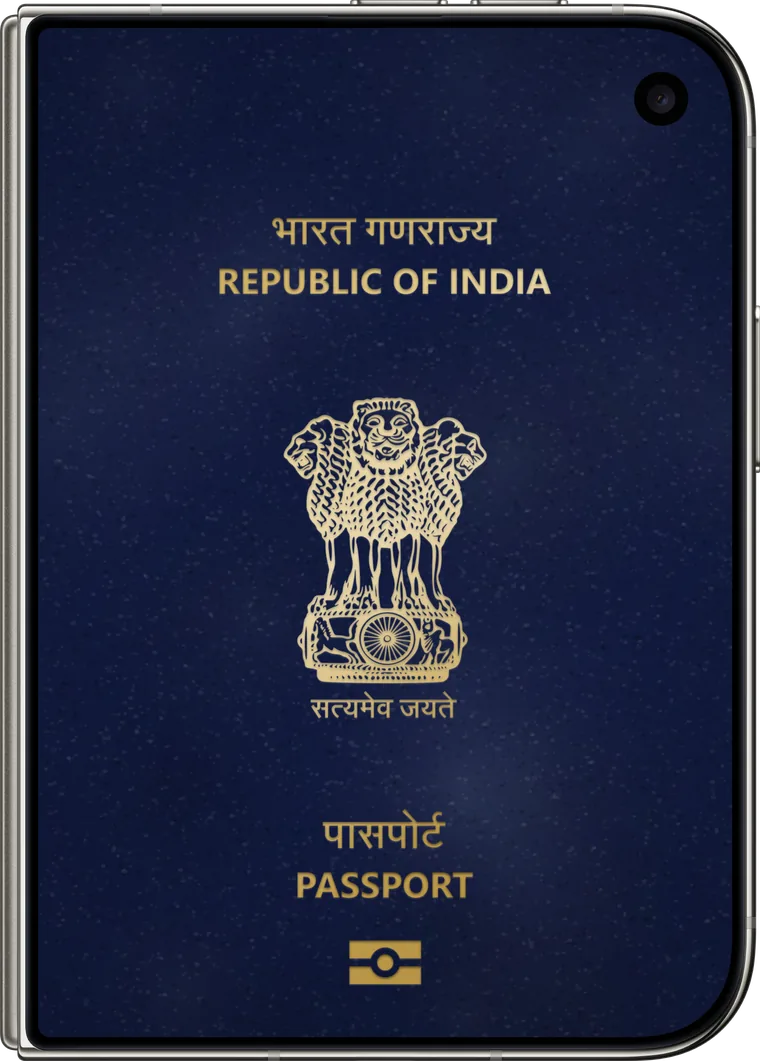
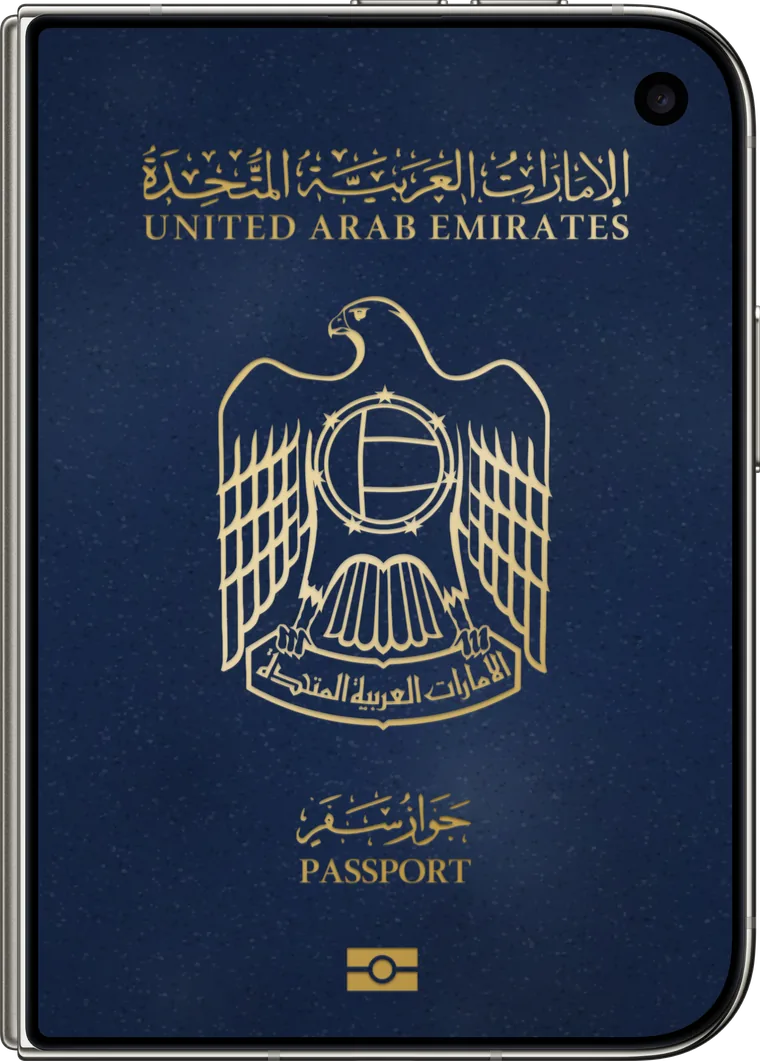
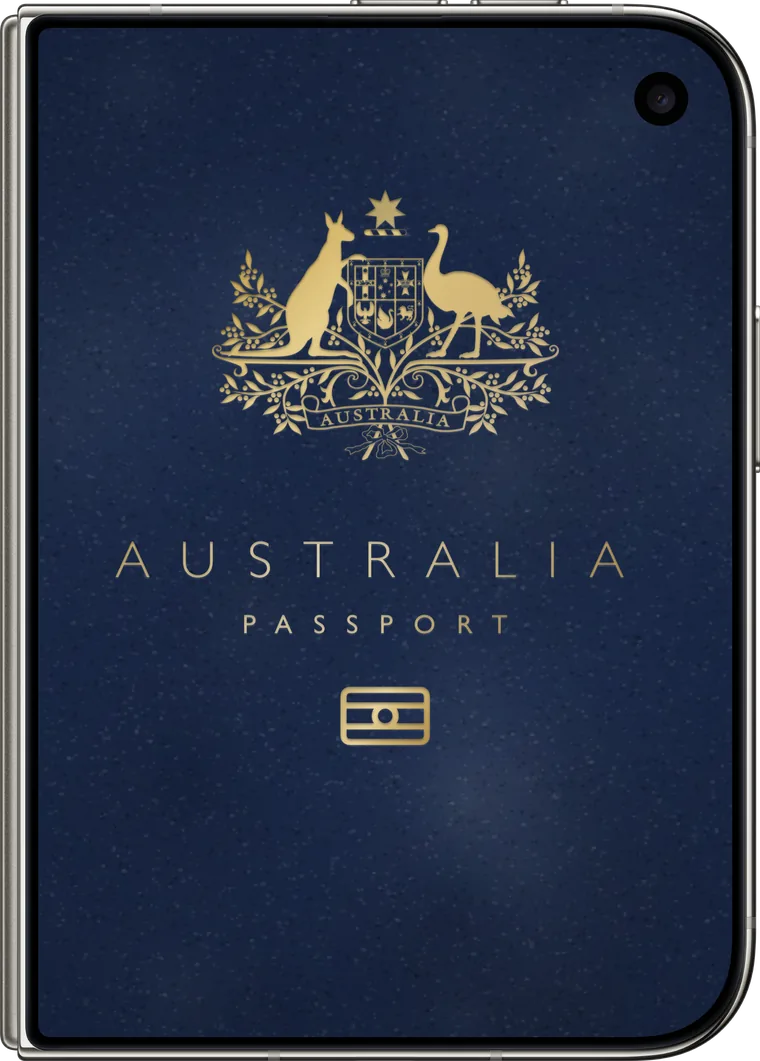
Jede Reise hinterlässt ihre Spur auf einer Visaseite: ein kleines Fotobuch und ein Stempel, mit dem Datum Ihrer Ankunft und in der Sprache des Landes. Mit jeder Reise füllen sich die Seiten.
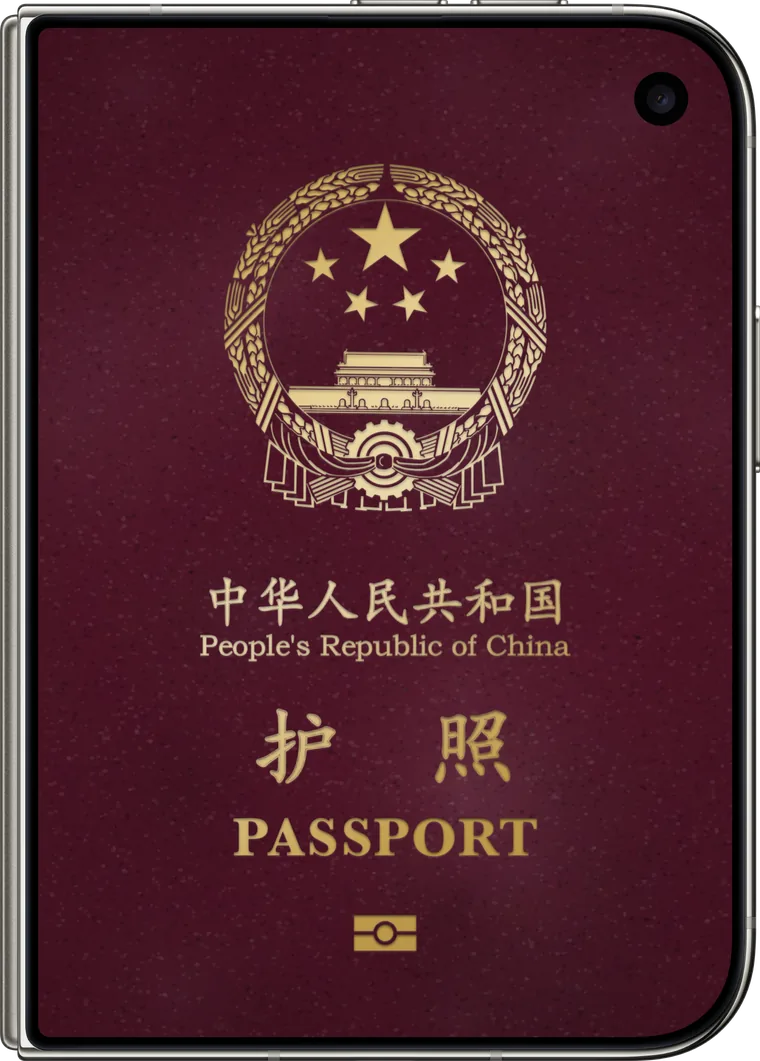
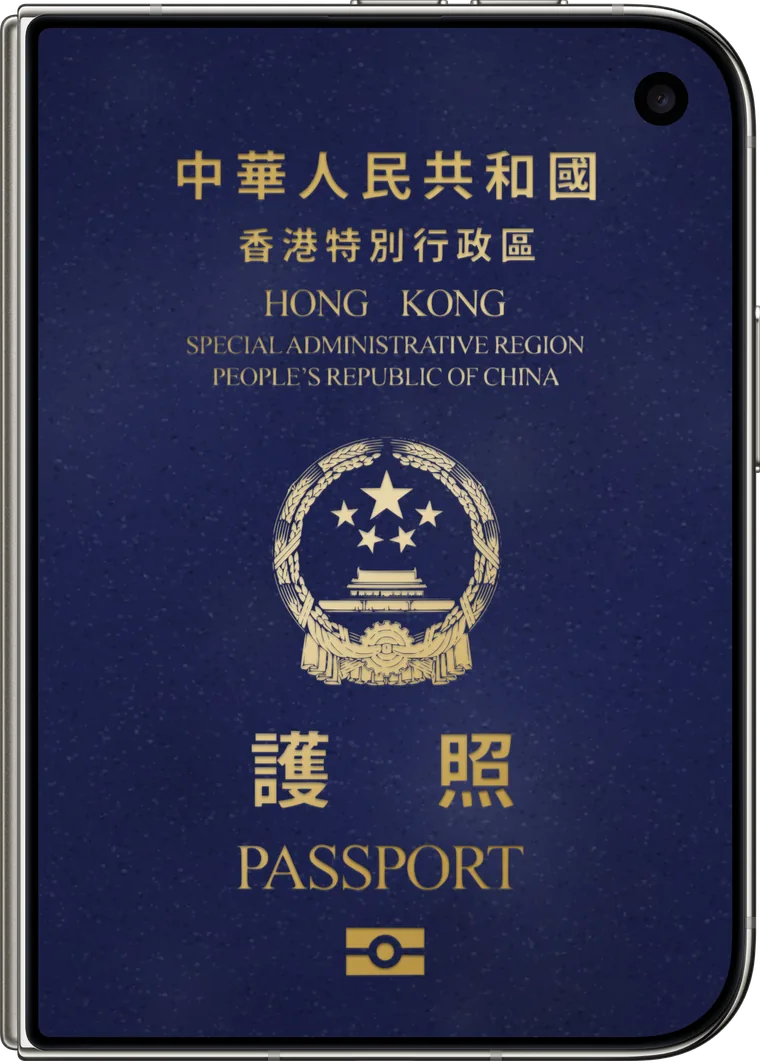
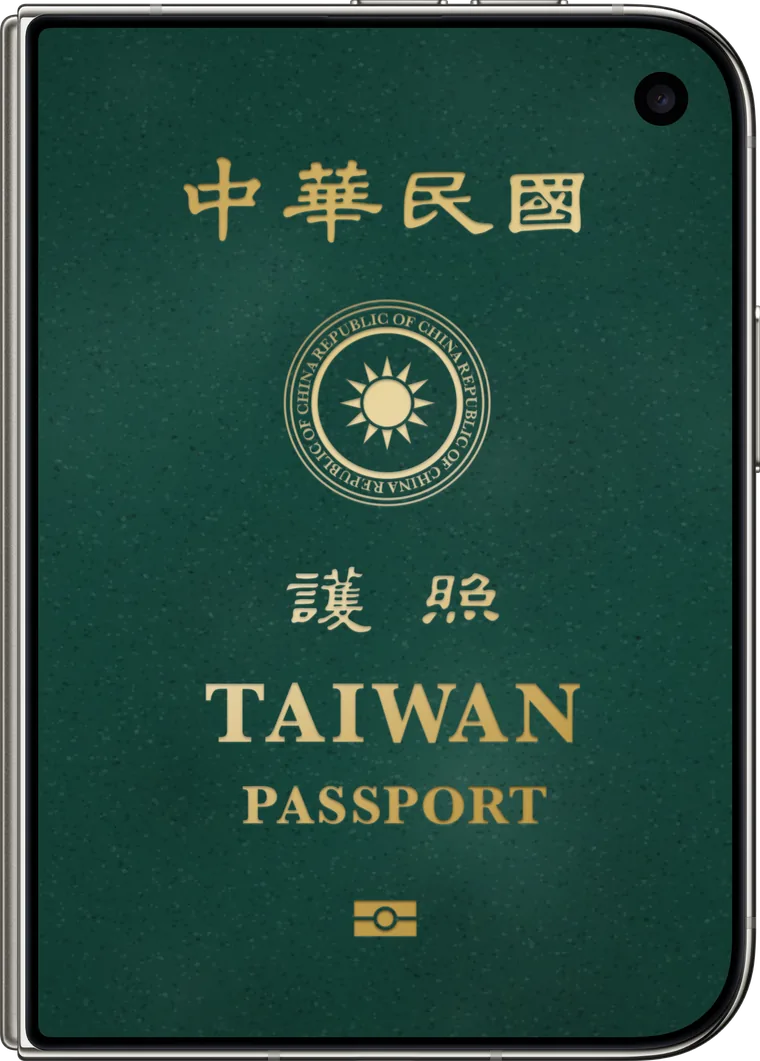
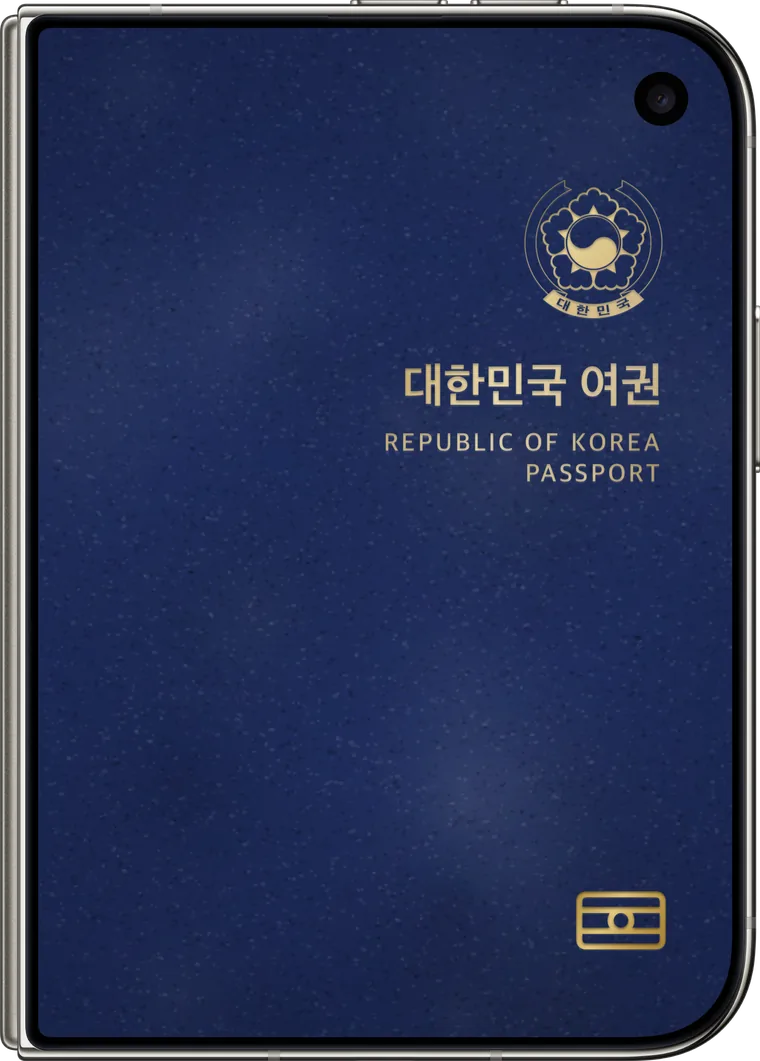
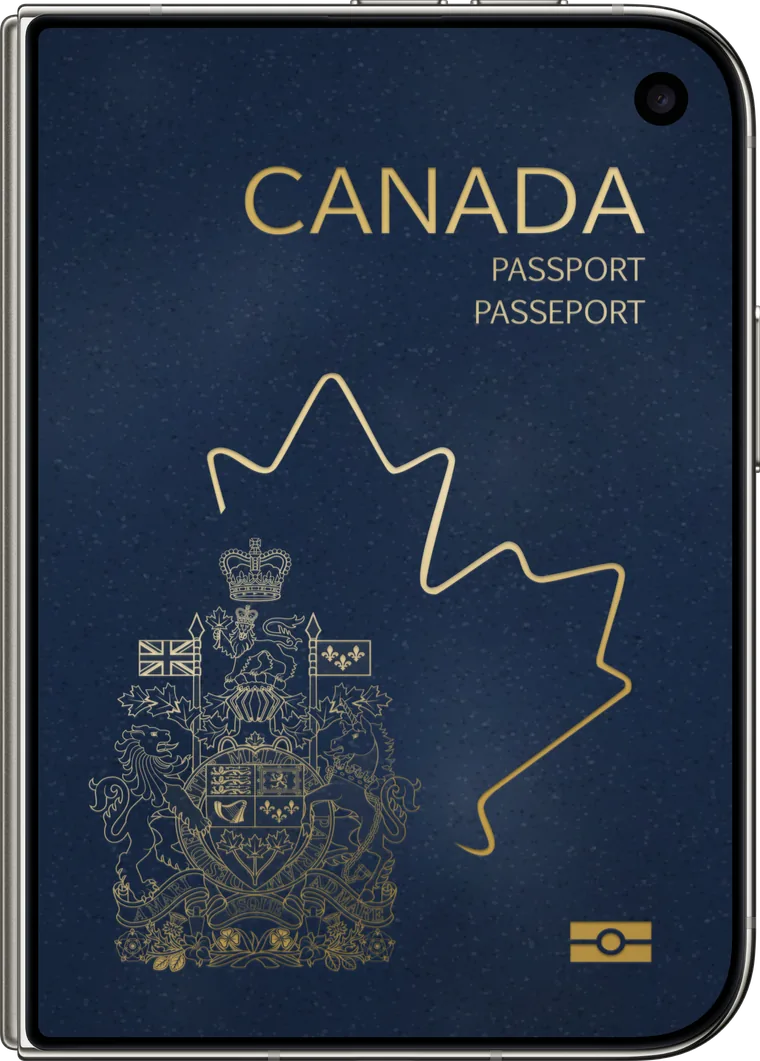
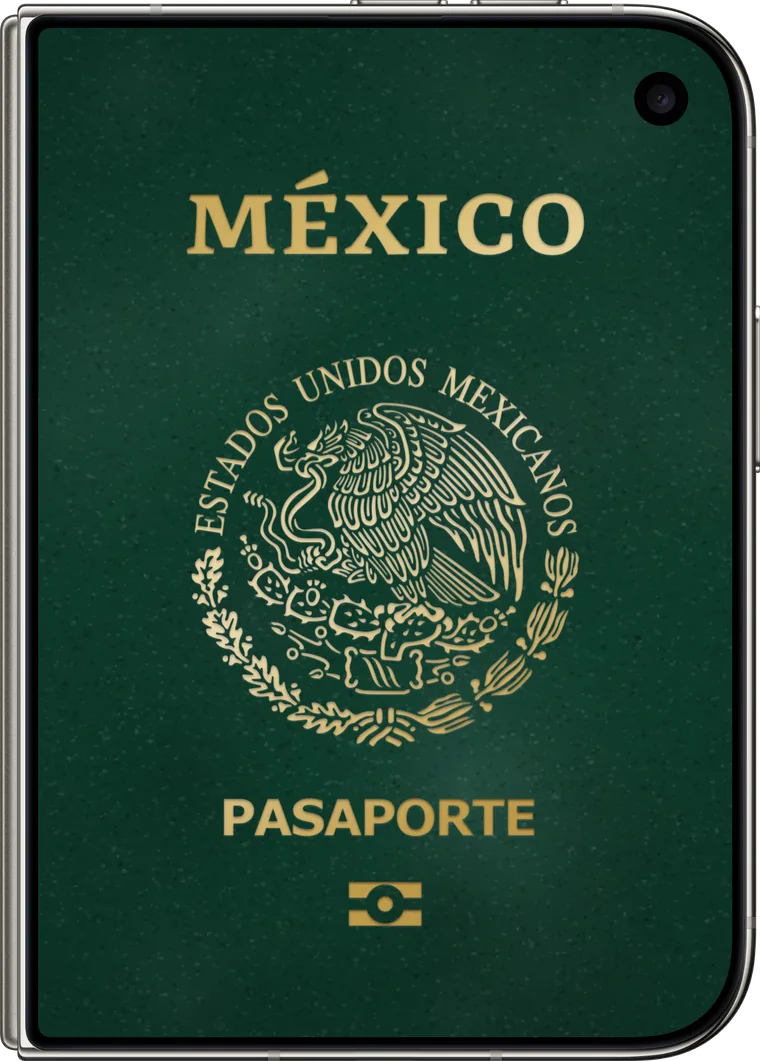
In jeder Position.
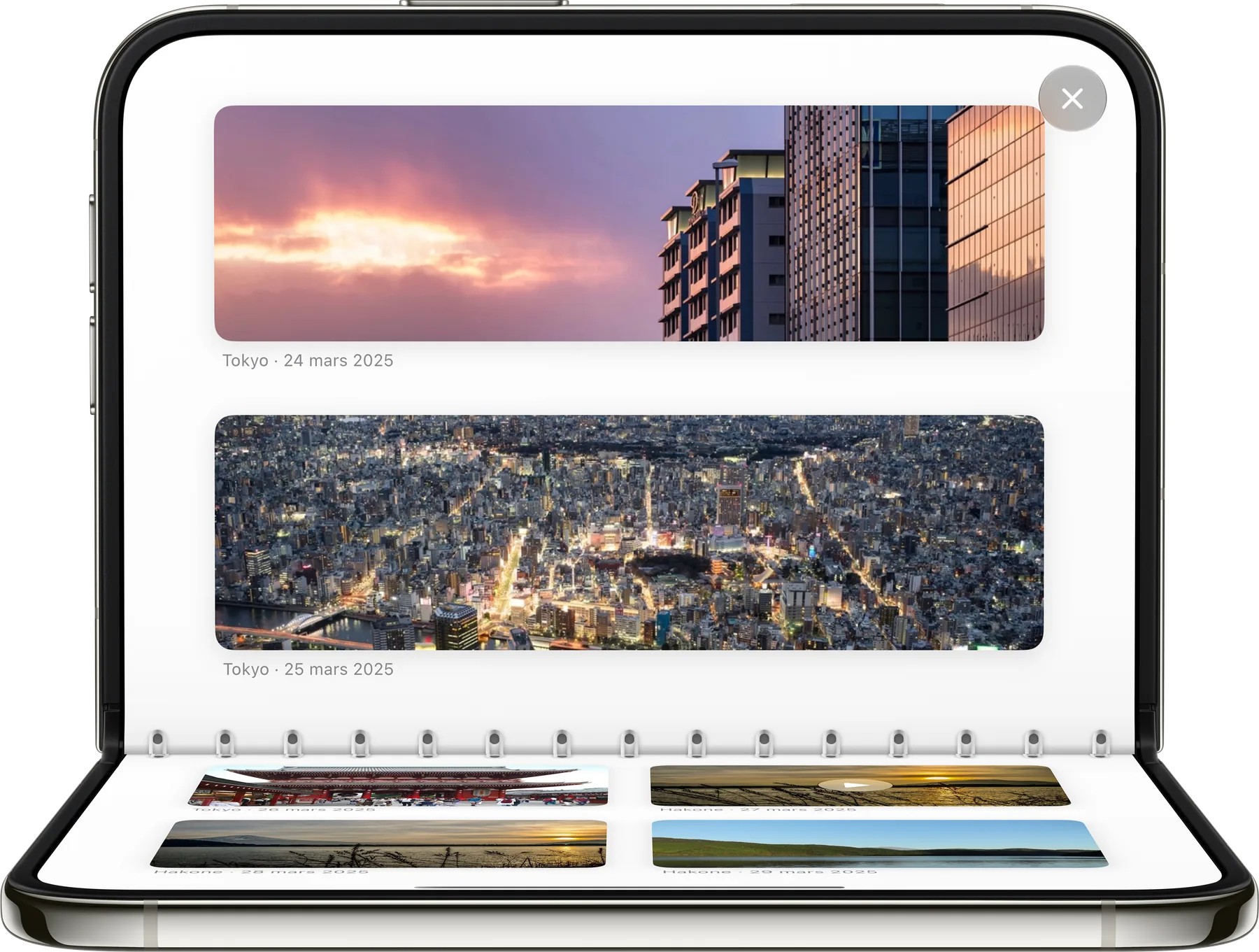
Automatische Erkennung
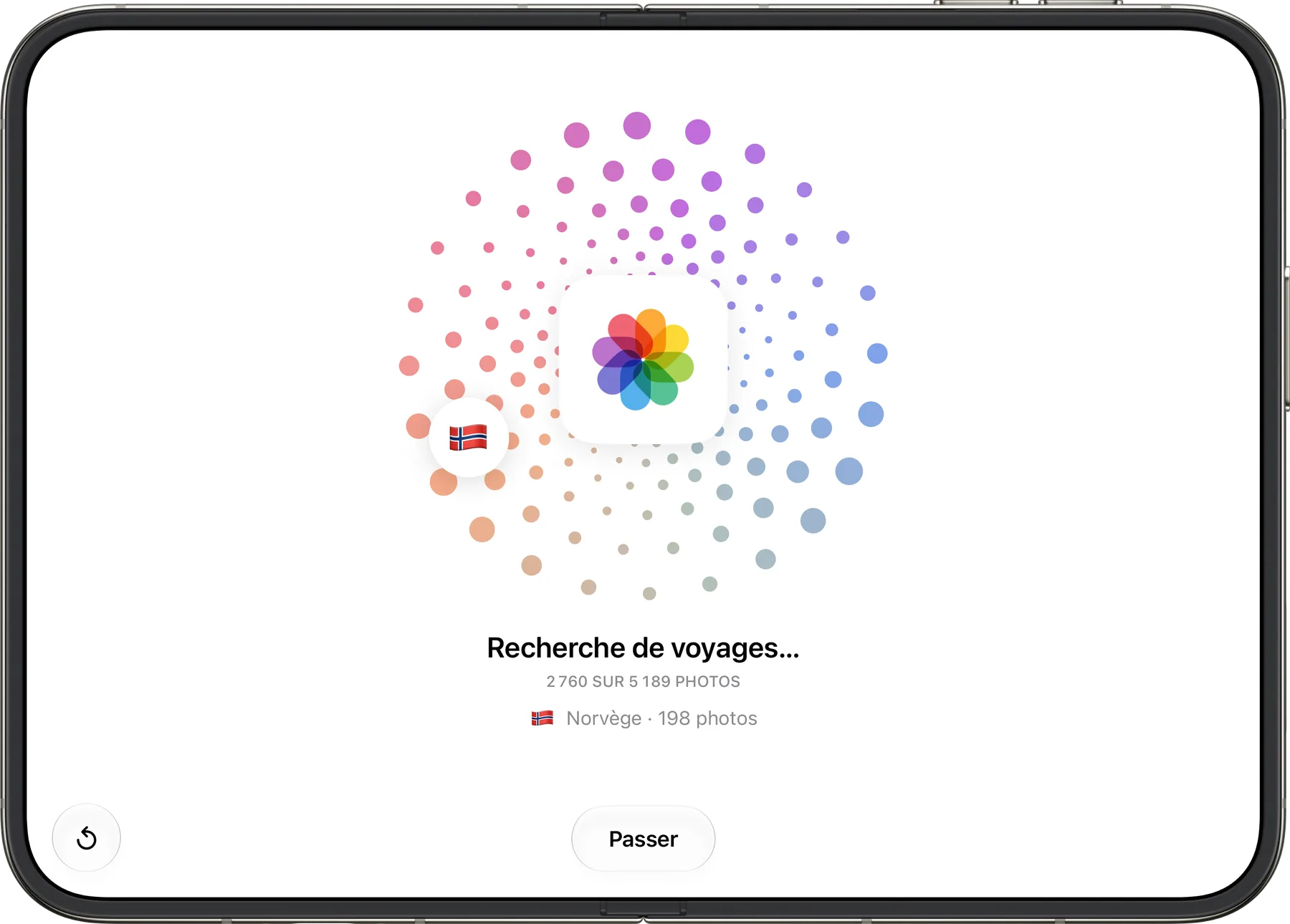
Ihre Reisen finden sich von selbst.
Die App durchsucht Ihre Fotomediathek, liest Datum und Ort jedes Fotos und ordnet alles nach Land und Zeitraum. Nichts zu importieren, nichts zu sortieren. Alles geschieht in der App, auf Ihrem iPhone.
Die Alben
Jede Reise wird zum Buch.
Tippen Sie auf ein kleines Buch in Ihrem Reisepass: Es öffnet sich als Doppelseite. Die Seiten blättern sich mit der Fingerspitze um, wie Papier. Entfernen Sie ein Foto, fügen Sie ein anderes hinzu, und das Album ordnet sich neu.
Eine Seite, die sich umblättert. Wirklich, unter Ihrem Finger.
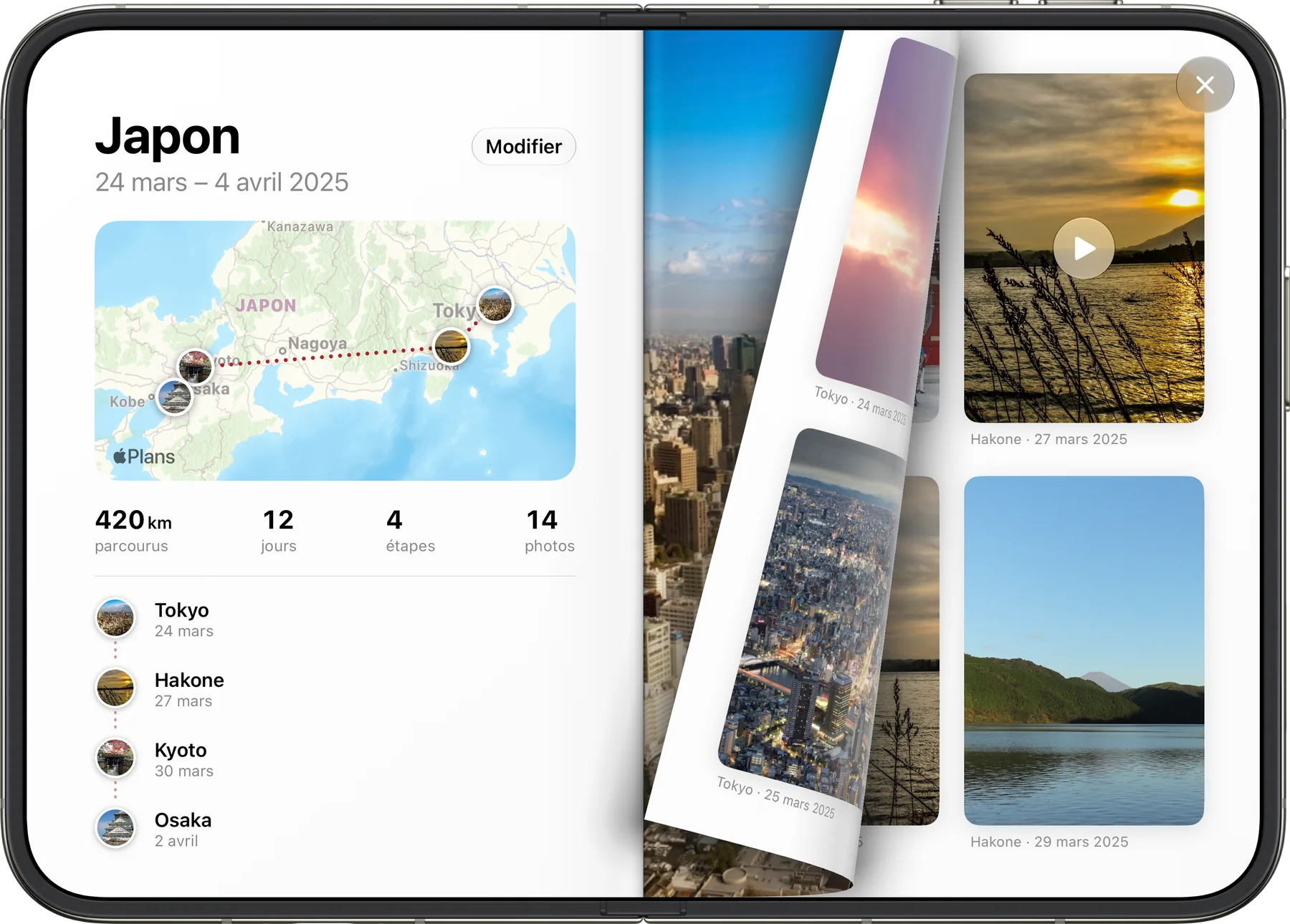
Ihre Route auf einen Blick. Karte, Stationen, Kilometer, Tage.
Fotos und Videos. In der Reihenfolge der Reise, mit Ort und Datum.
Datenschutz
Nichts wird gespeichert. Nirgends.
Die Erkennung übernimmt die App, auf Ihrem iPhone. Wir haben keinen Server, legen keinen Account an und erhalten nichts: weder Ihre Fotos noch Ihre Orte noch Ihre Reisen.
Server
Die App hat keinen Server. Sie kann Ihre Daten nirgendwohin senden.
Accounts
Keine Registrierung, keine E-Mail-Adresse, kein Passwort.
gesendete Fotos
Ihre Fotos bleiben in Ihrer Mediathek. Die App liest sie, das ist alles.
- Was die App liest
- Datum und Ort Ihrer Fotos, mit Ihrer Erlaubnis, um Ihre Reisen zu erkennen.
- Wo die Analyse stattfindet
- In der App, auf Ihrem iPhone. Nirgendwo sonst.
- Was wir erhalten
- Nichts. Wir wissen weder, wer Sie sind, noch, wo Sie waren.
- Ortsnamen und Karten
- Sie stammen von Apple Karten, auf Grundlage ungefährer Positionen1.
- Wenn Sie die App löschen
- Ihre Einstellungen verschwinden mit ihr. Ihre Fotos haben sich nie bewegt.
Ihre Fragen.
Werden meine Fotos irgendwohin gesendet?
Nein. Die Analyse findet in der App statt, auf Ihrem iPhone. Wir haben keinen Server und speichern nichts.
Wie erkennt die App eine Reise?
Sie liest Datum und Ort Ihrer Fotos und ordnet sie nach Land und Zeitraum. Zehn Fotos am selben Ort genügen für eine Reise.
Muss ich einen Account anlegen?
Nein. Sie öffnen die App, erlauben den Zugriff auf Ihre Fotos, und Ihr Reisepass füllt sich.
Und wenn eine Reise fehlt?
Sie fügen sie selbst über die Seite „Ihr nächster Stempel“ hinzu: Sie wählen die Fotos und den Ort, und der Stempel landet in Ihrem Reisepass.
Kann ich ein Album bearbeiten?
Ja. Mit der Taste „Bearbeiten“ entfernen Sie Fotos oder fügen weitere aus Ihrer Mediathek hinzu.
Schlagen Sie Ihre Reisen wieder auf.
Jetzt im App Store, für das iPhone Duo.