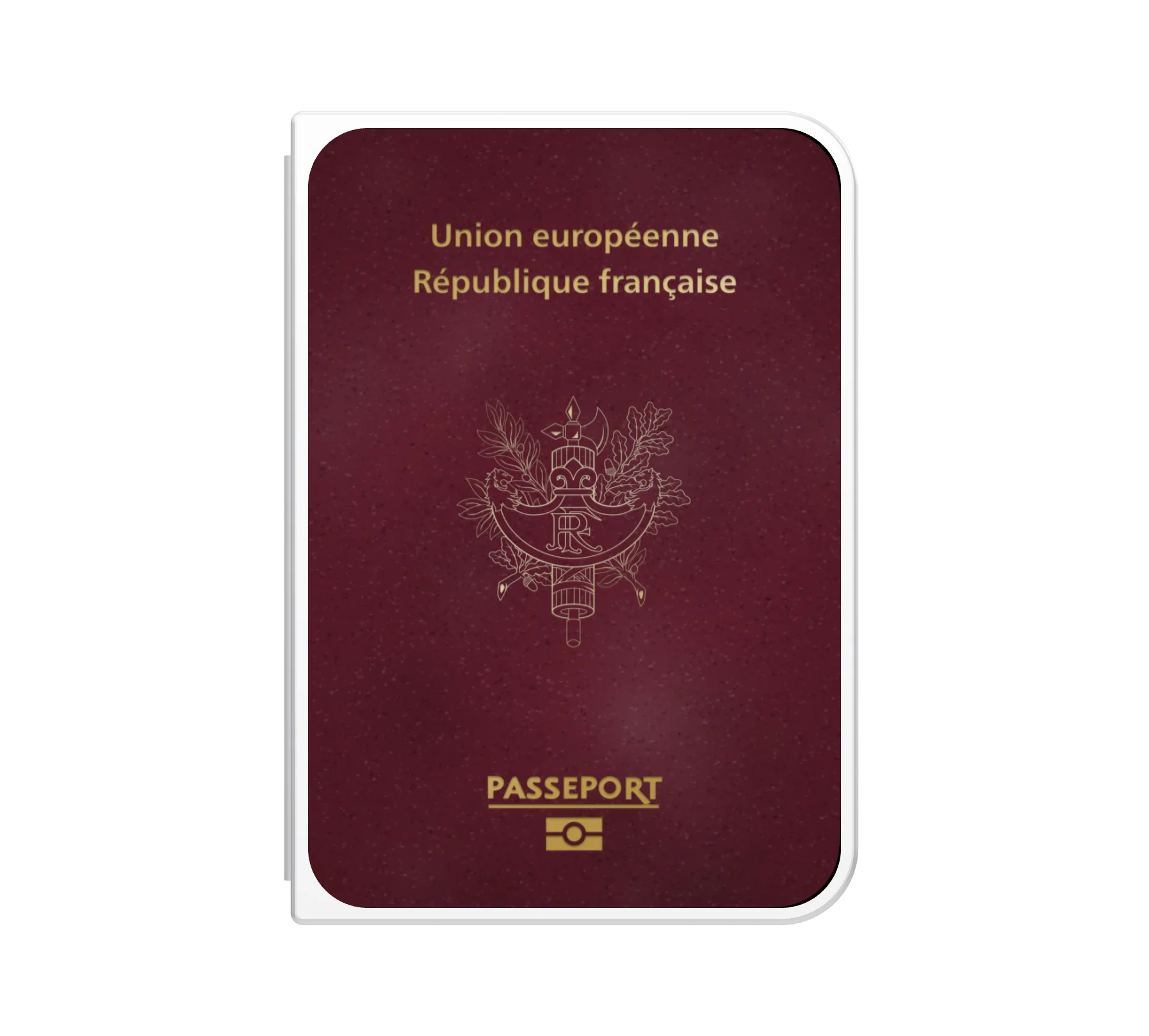
Votre iPhone Duo devient votre passeport. PathPort retrouve vos photos et en fait un album pour chaque voyage.
L'essentiel
Fonctionnalités.
Touchez un petit livre.
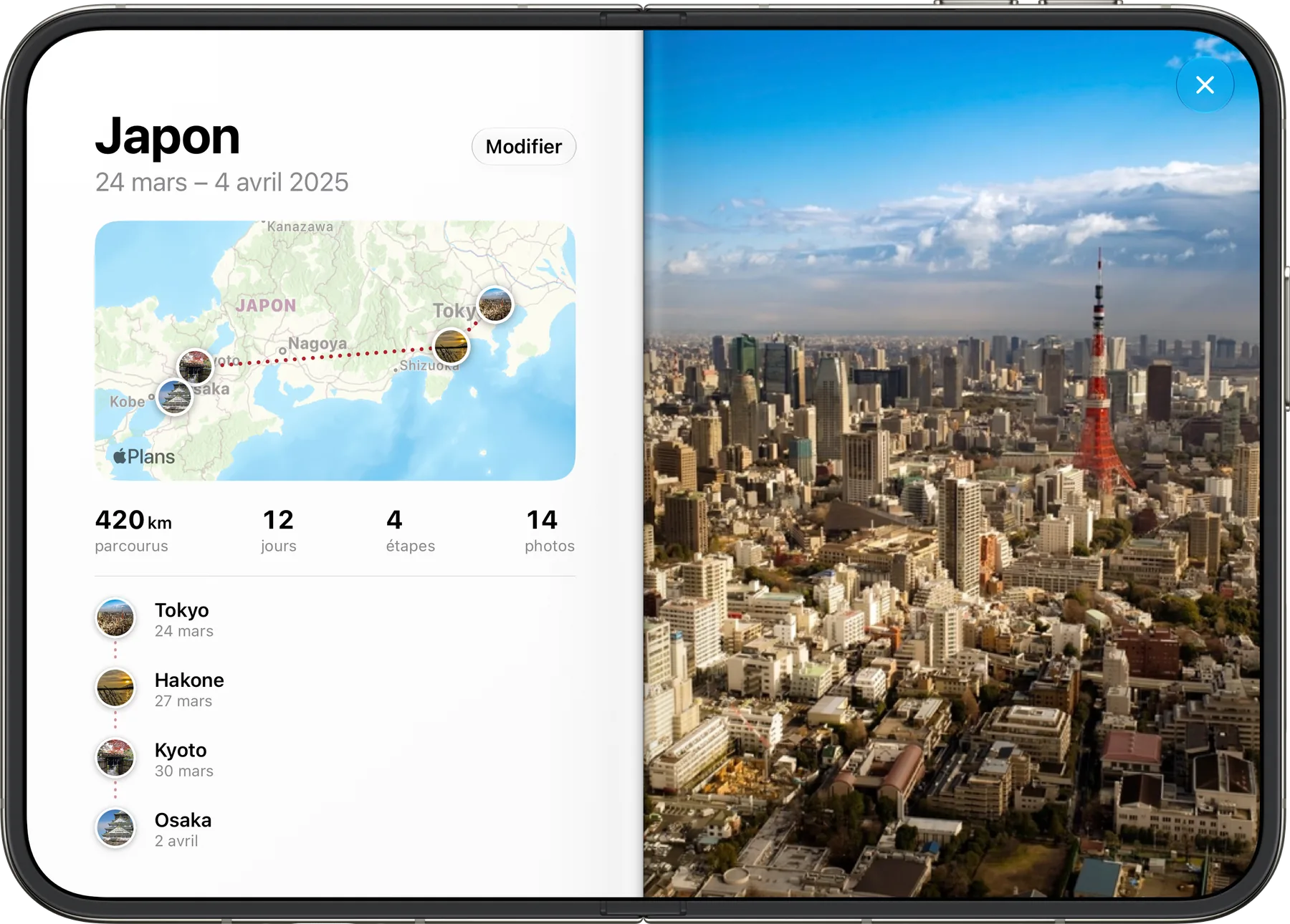
Son album s'ouvre : carte du trajet, étapes, kilomètres, jours.
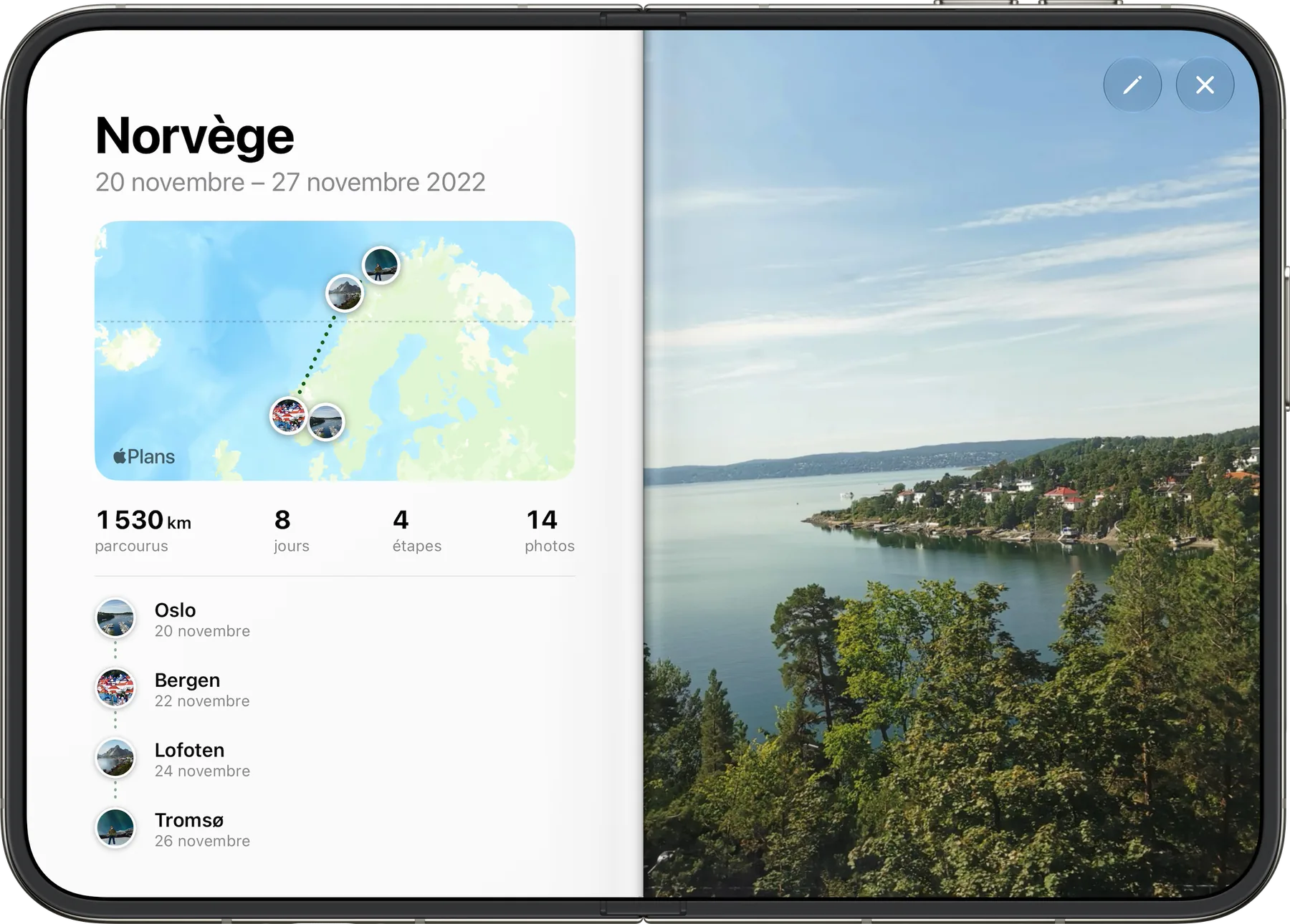
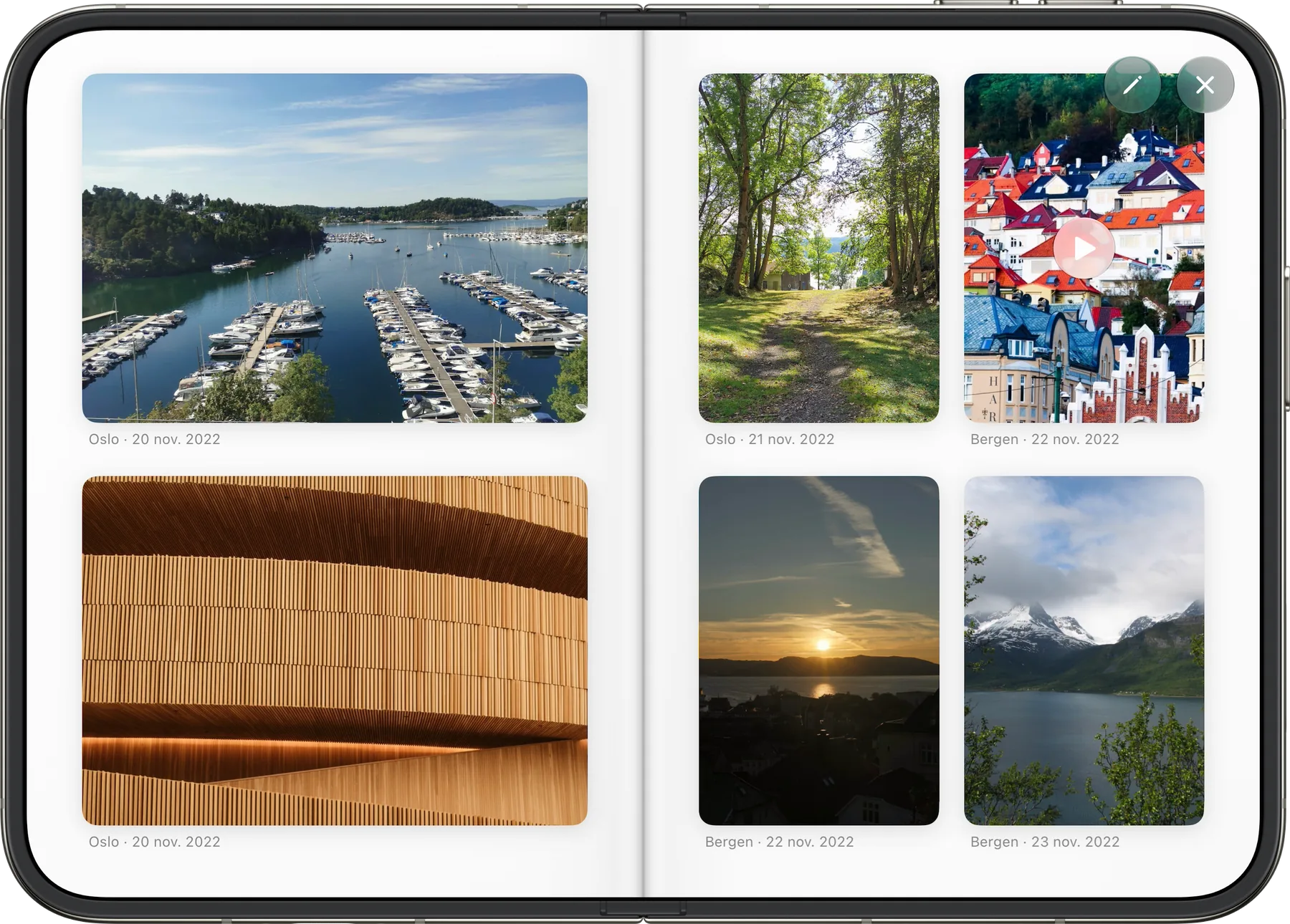
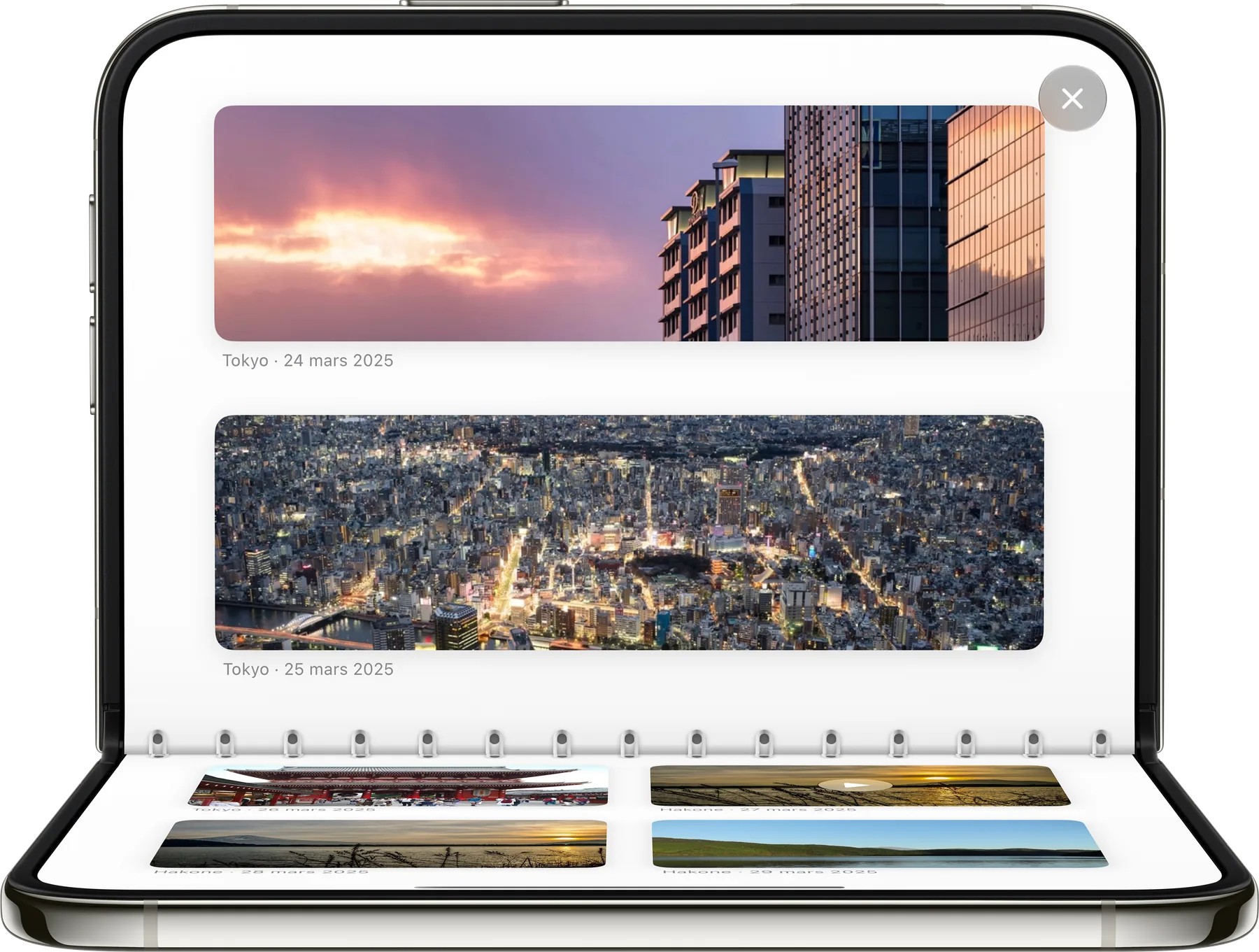
Les pages se tournent comme du papier.
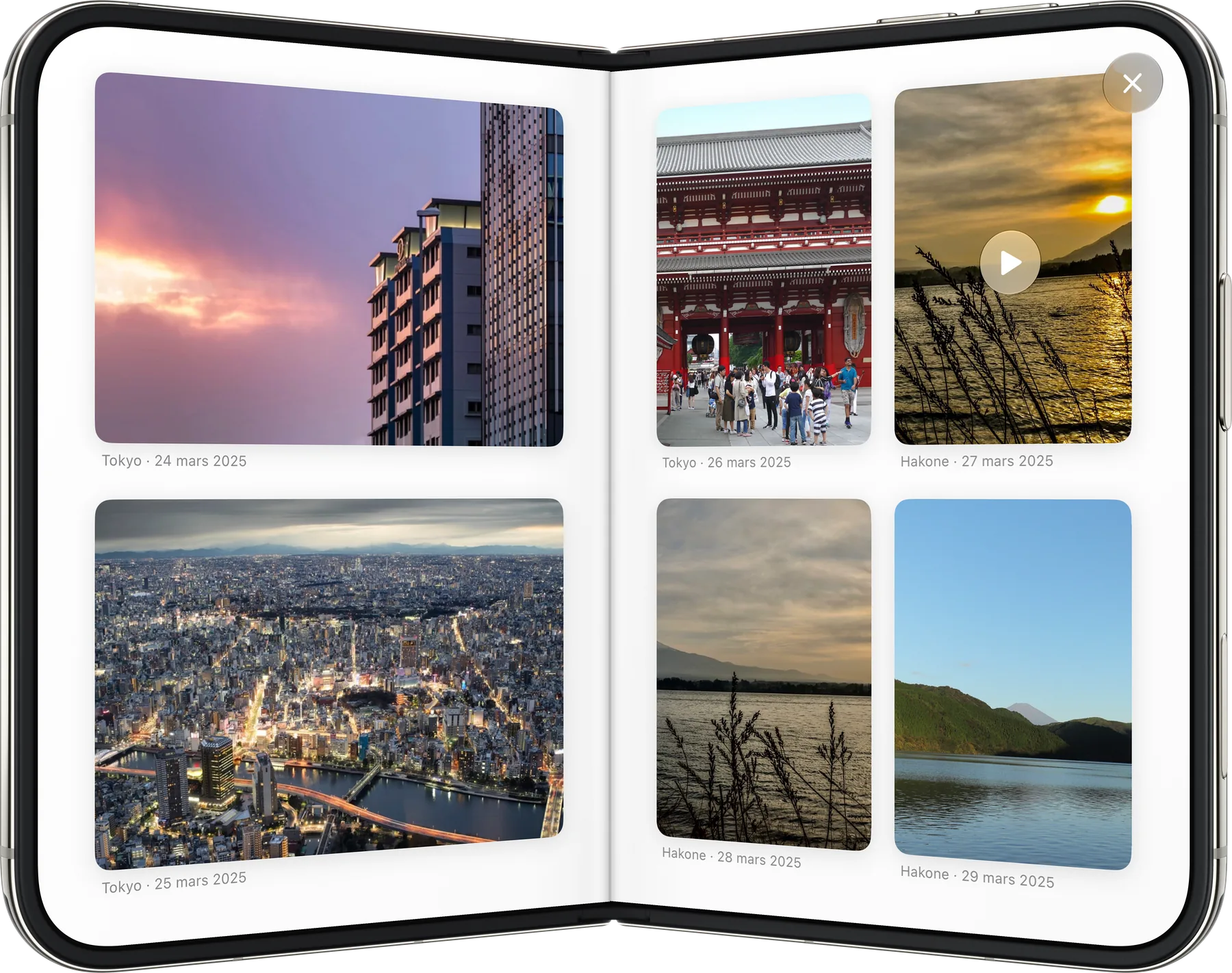
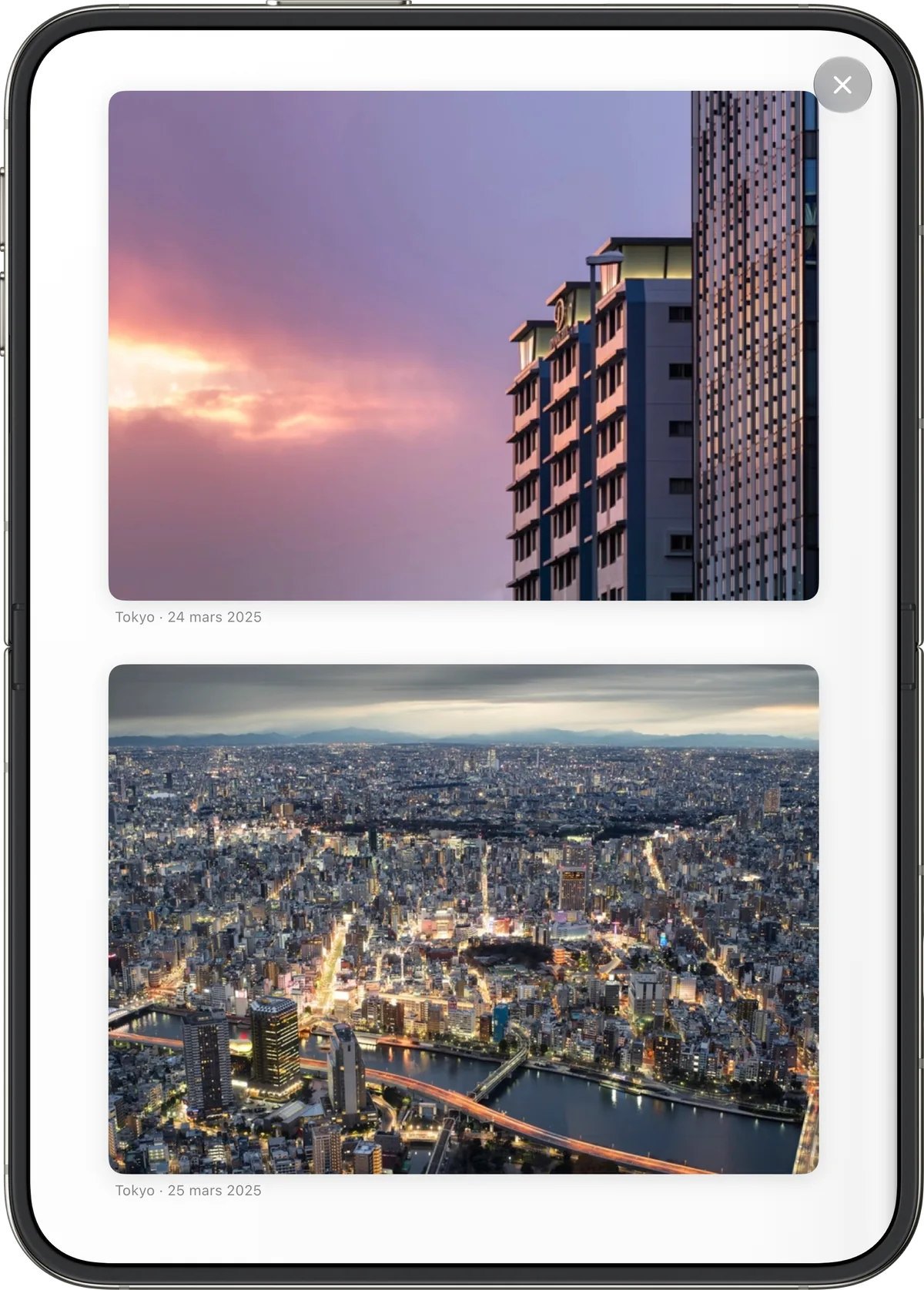
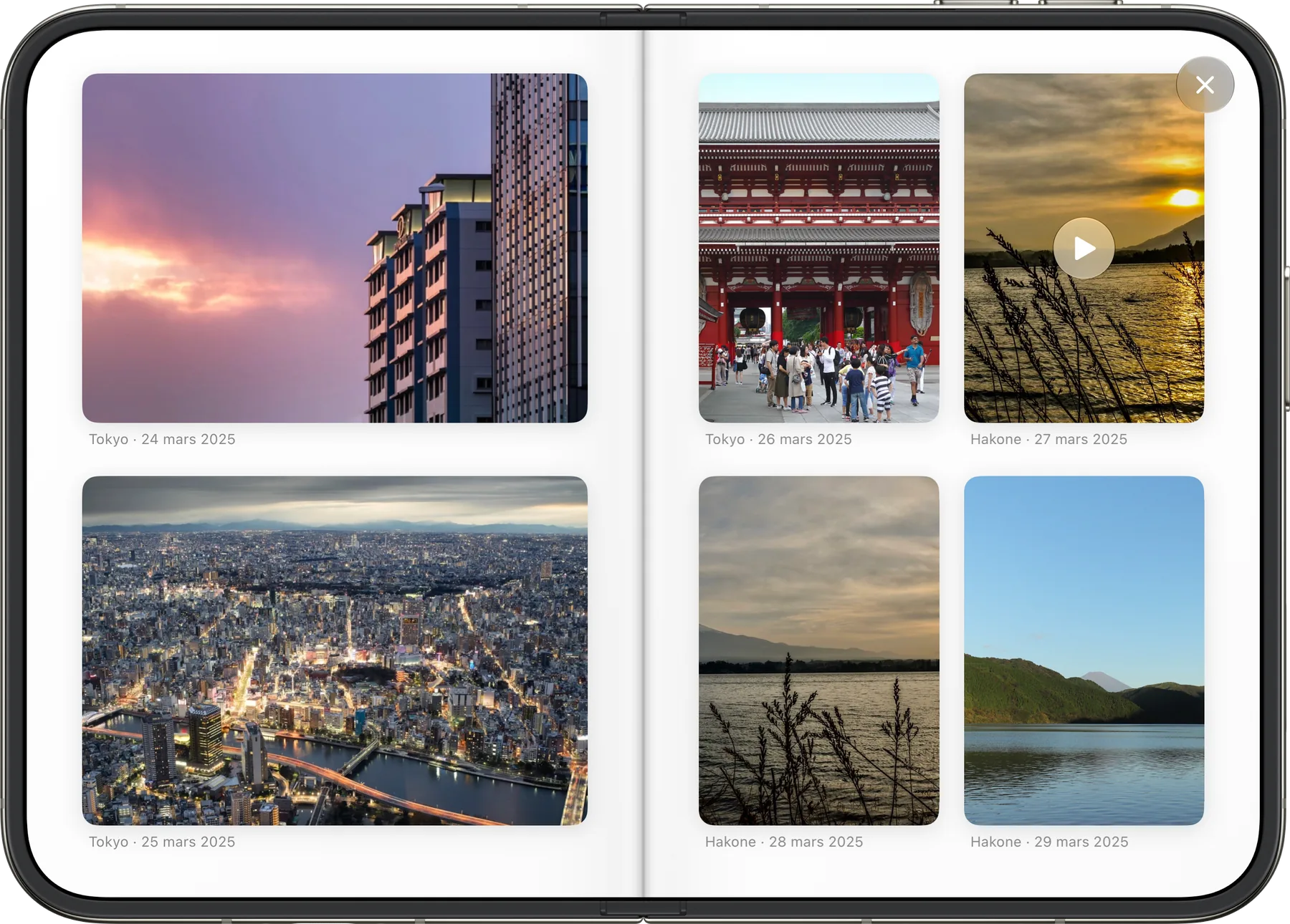
Vos photos et vos vidéos, dans l’ordre du voyage, avec le lieu et la date.
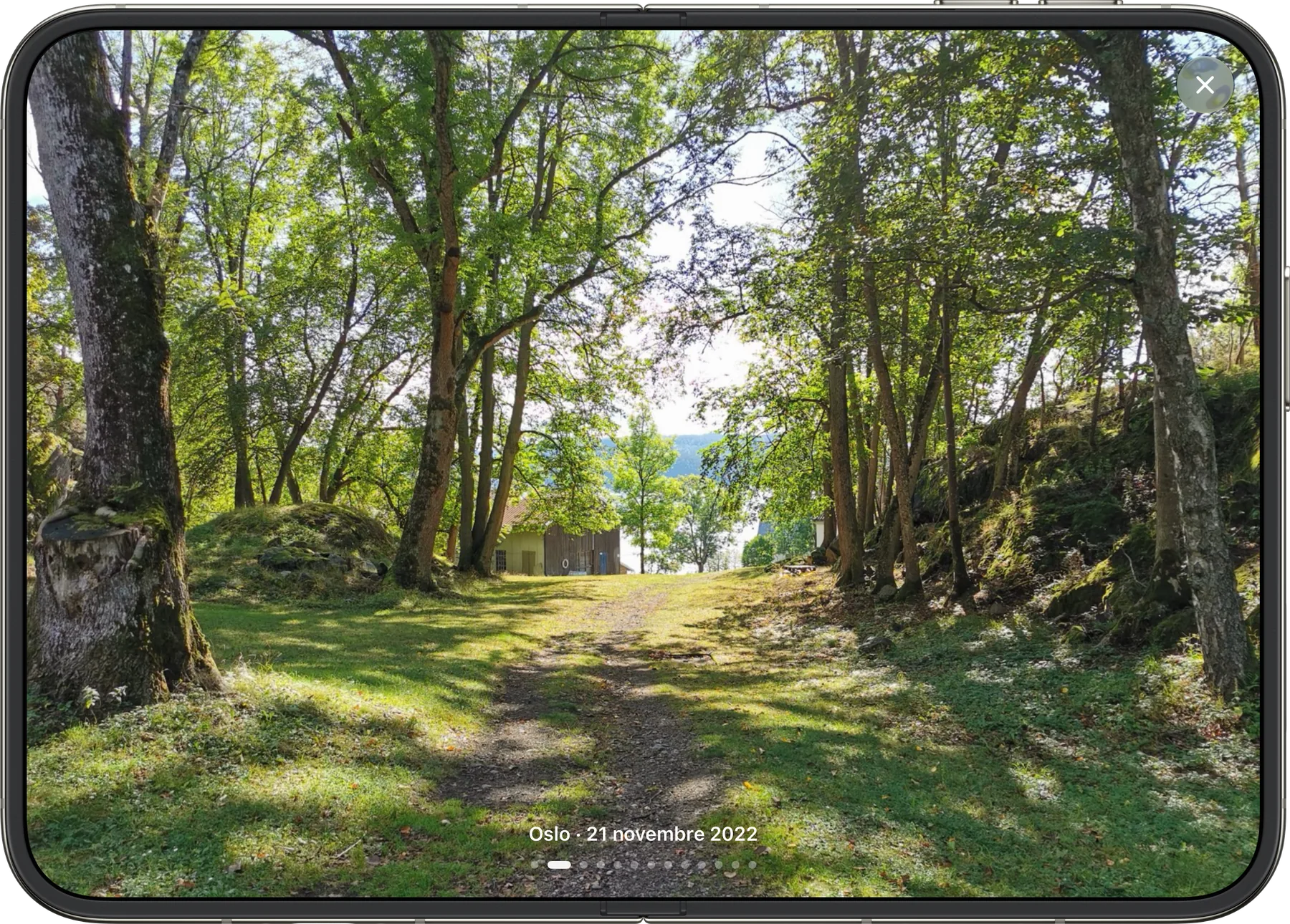
Chaque photo en plein écran.
Touchez-en une, puis glissez de l'une à l'autre.
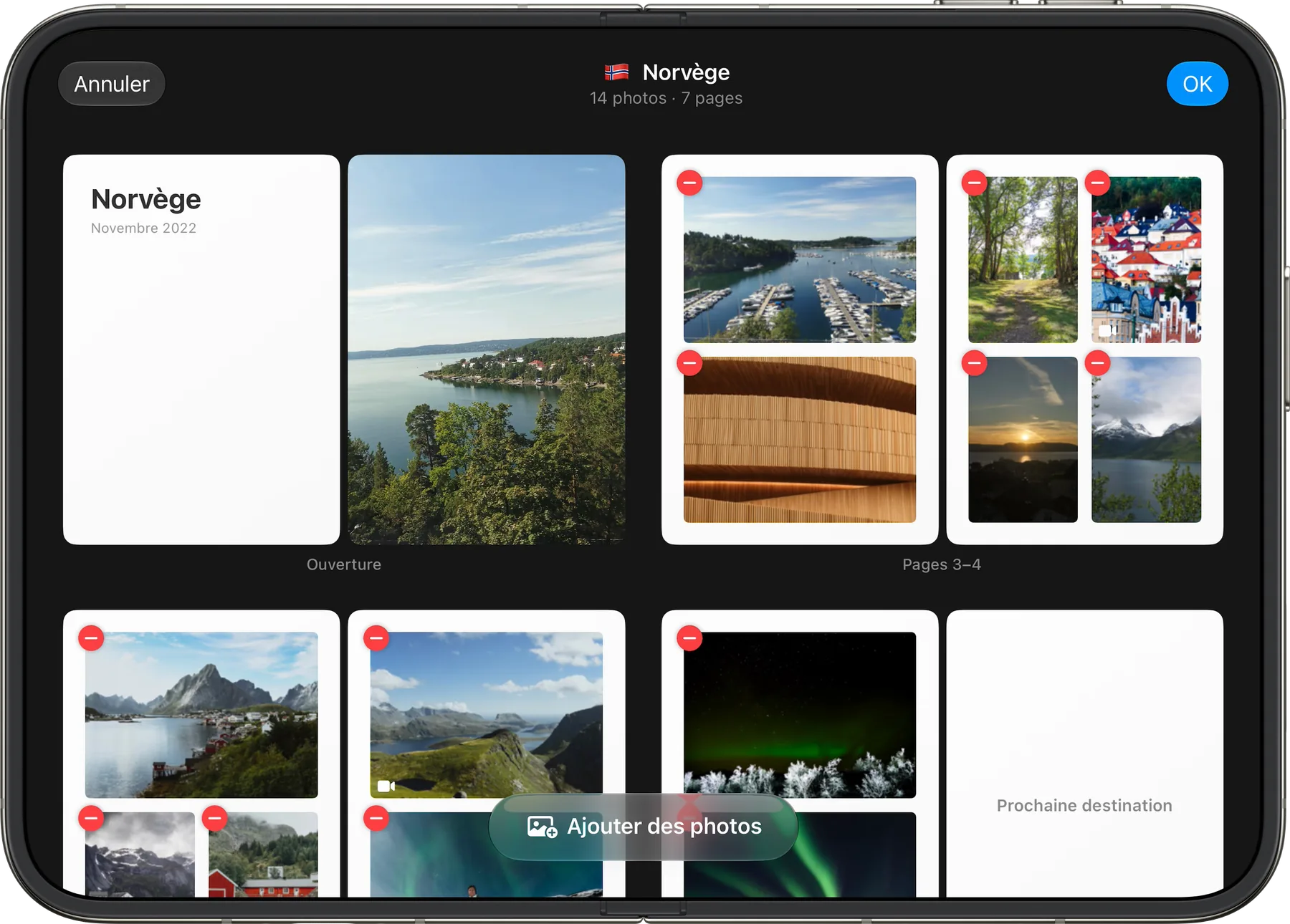
Un album à votre idée.
Retirez une photo, ajoutez-en d'autres, page par page.

Le passeport
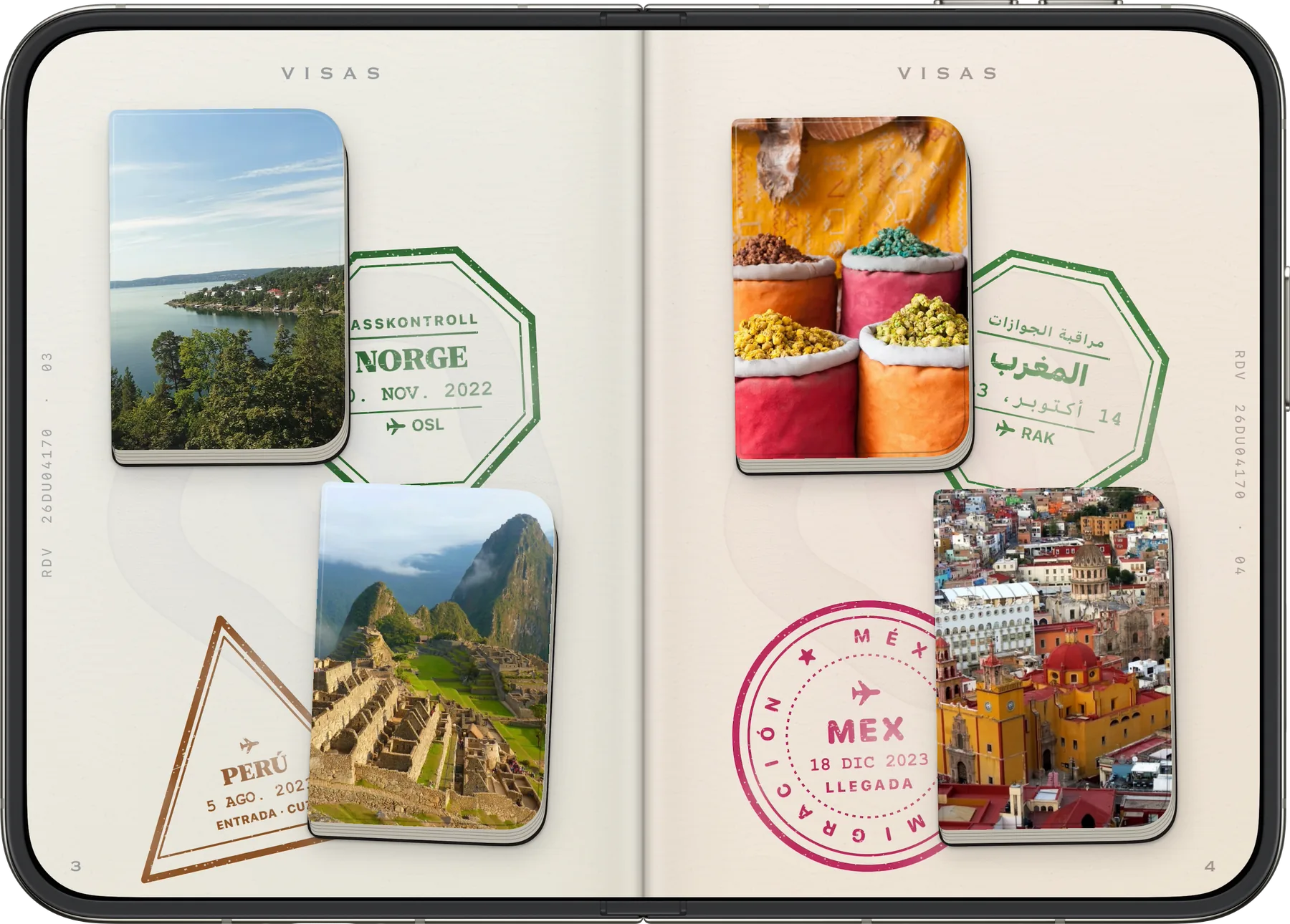
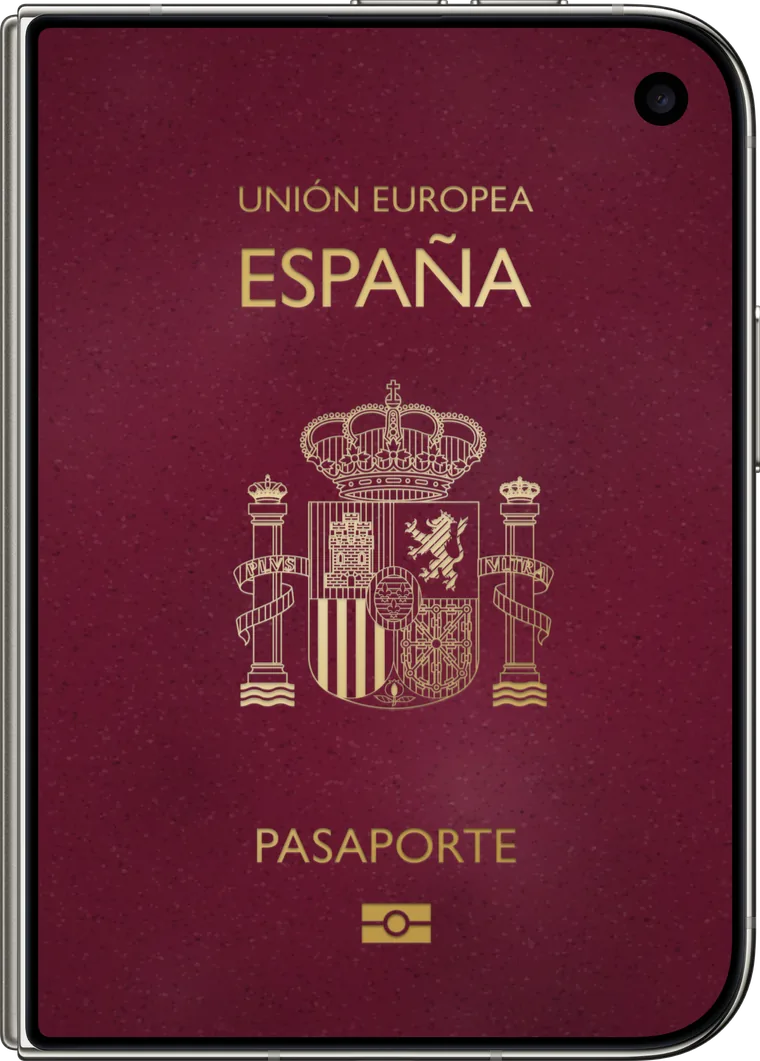
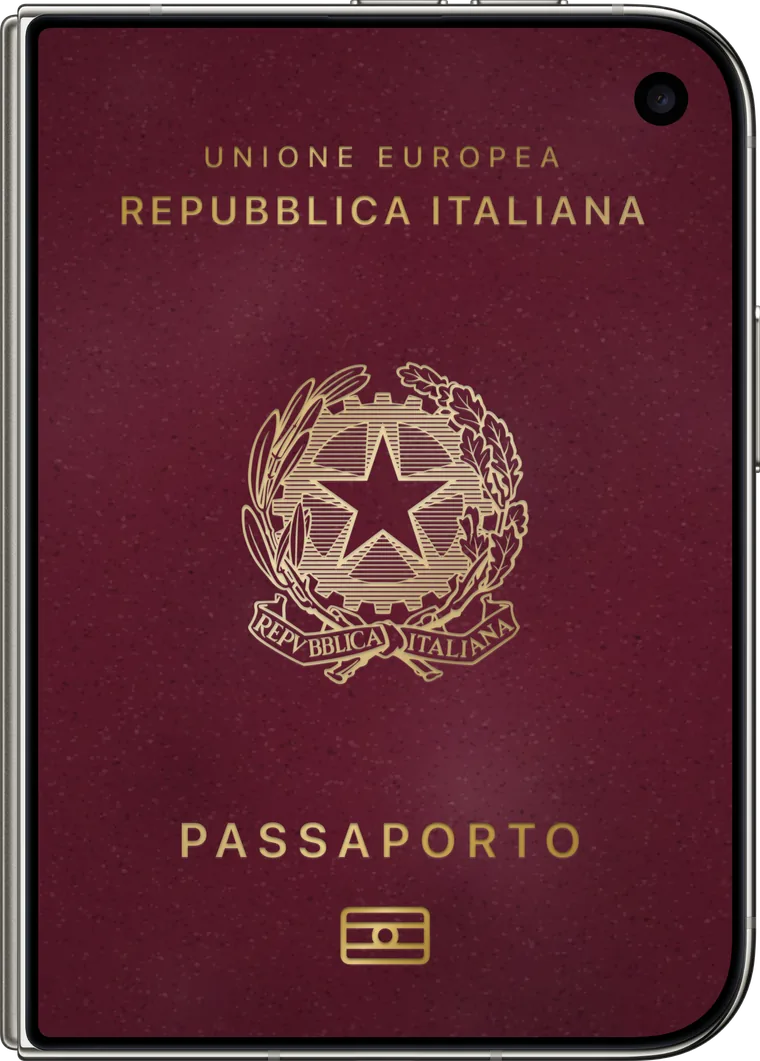
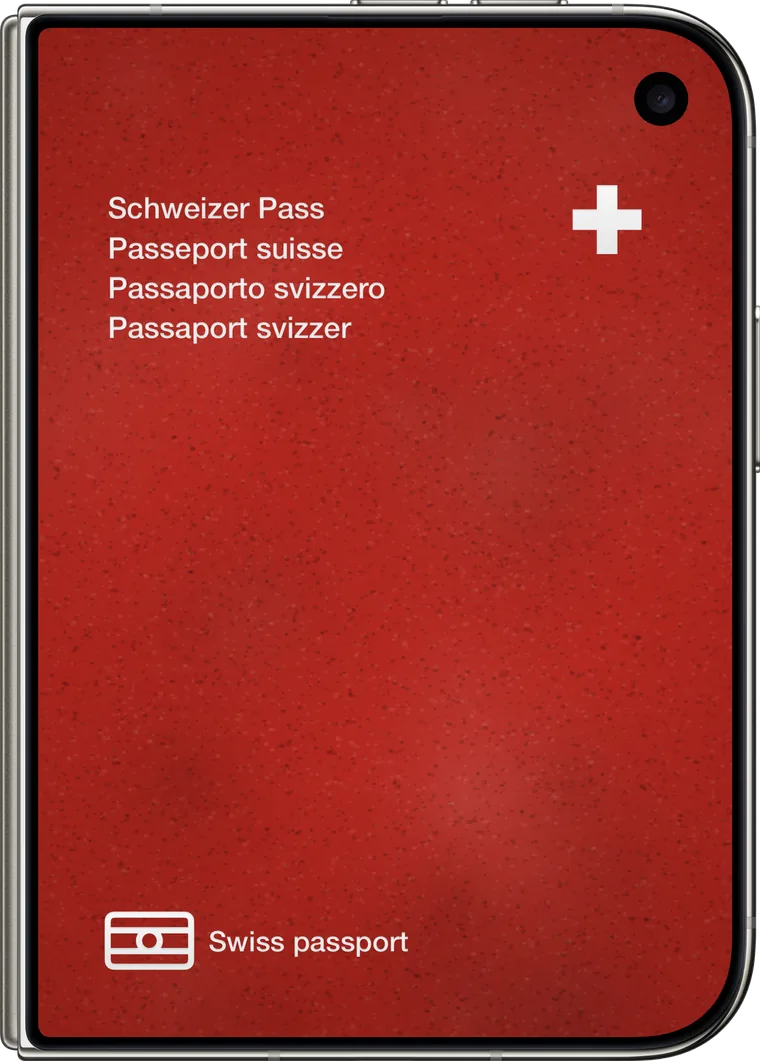
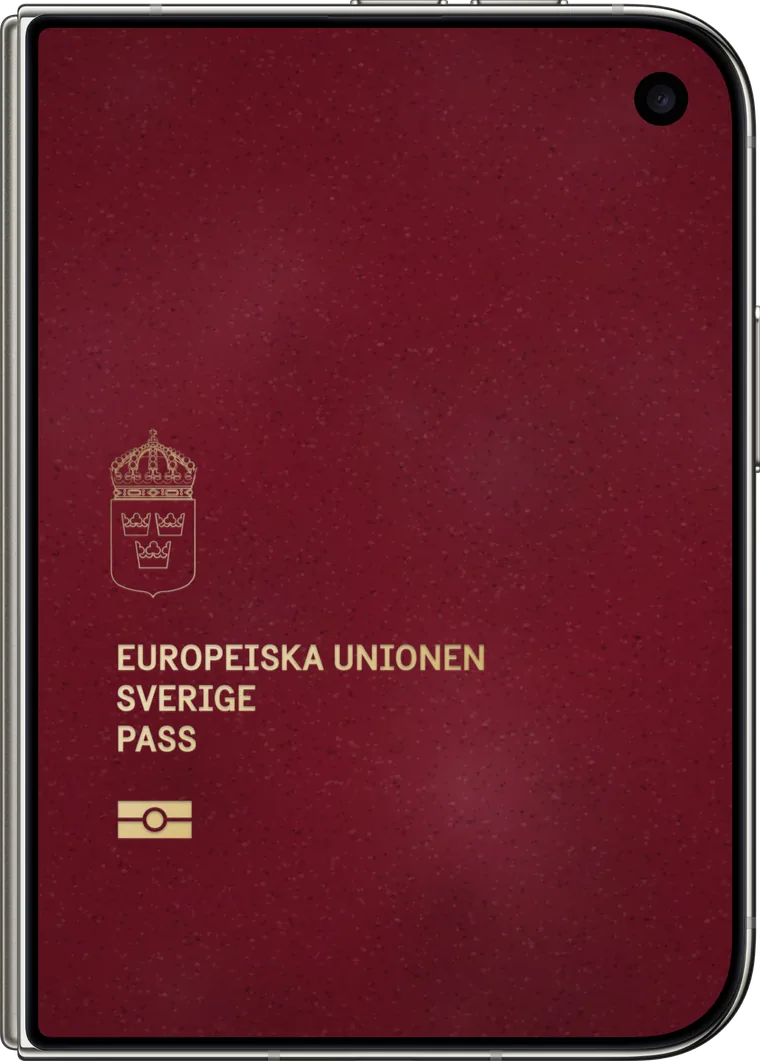
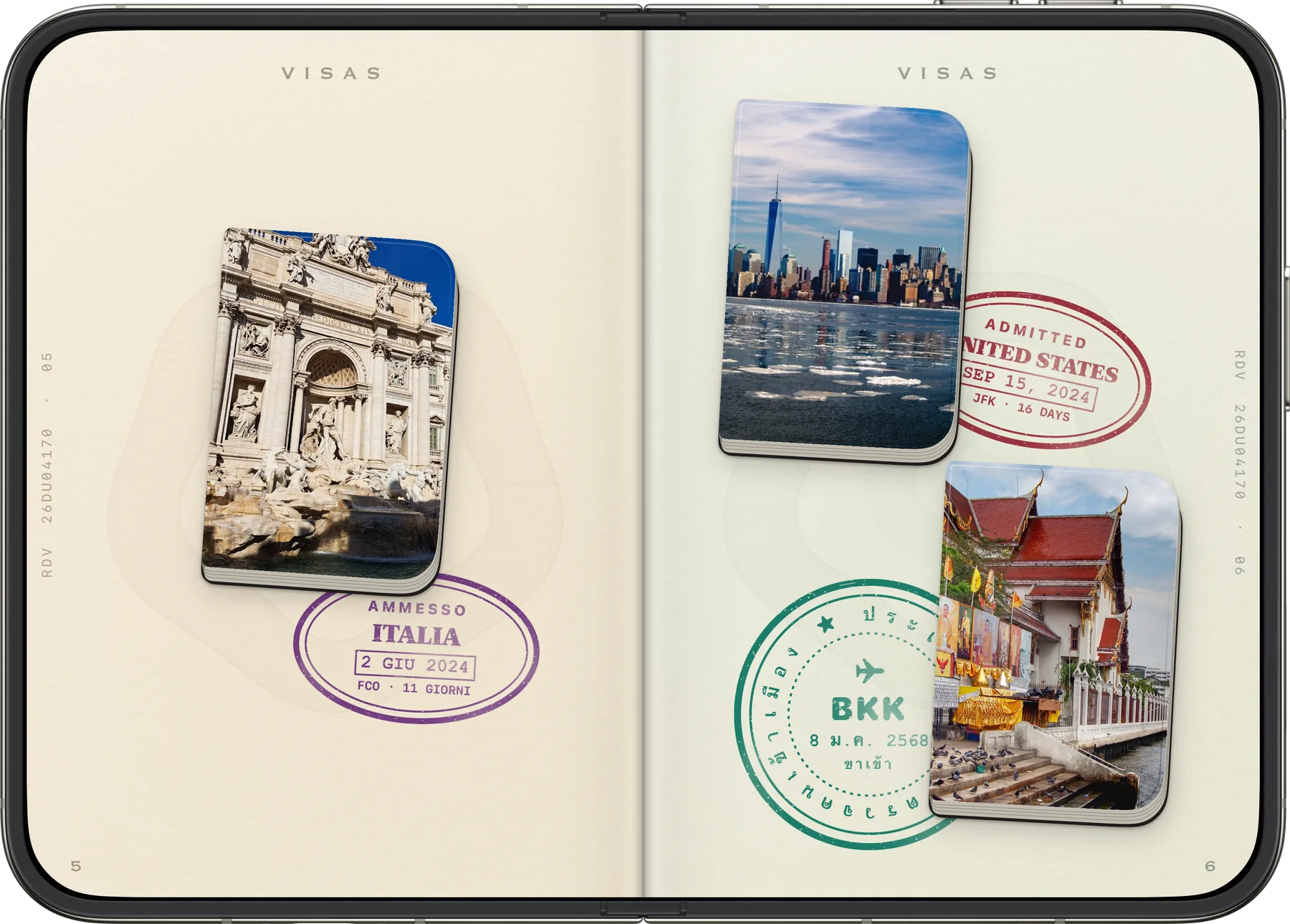
Un tampon pour chaque pays.
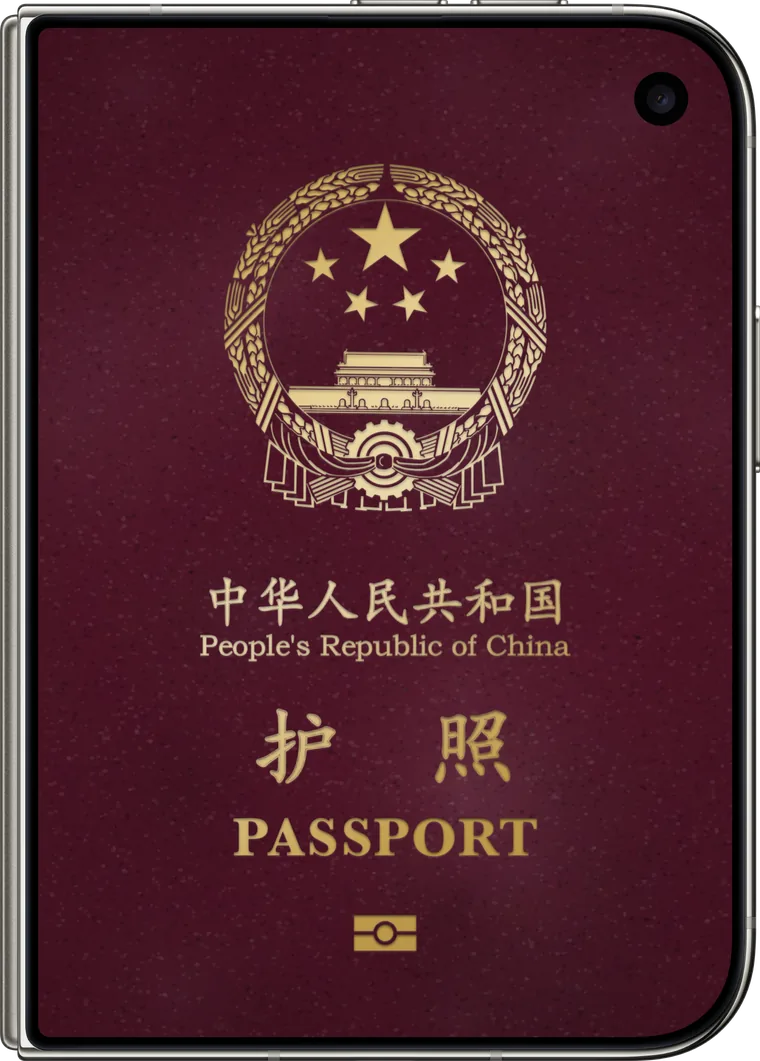
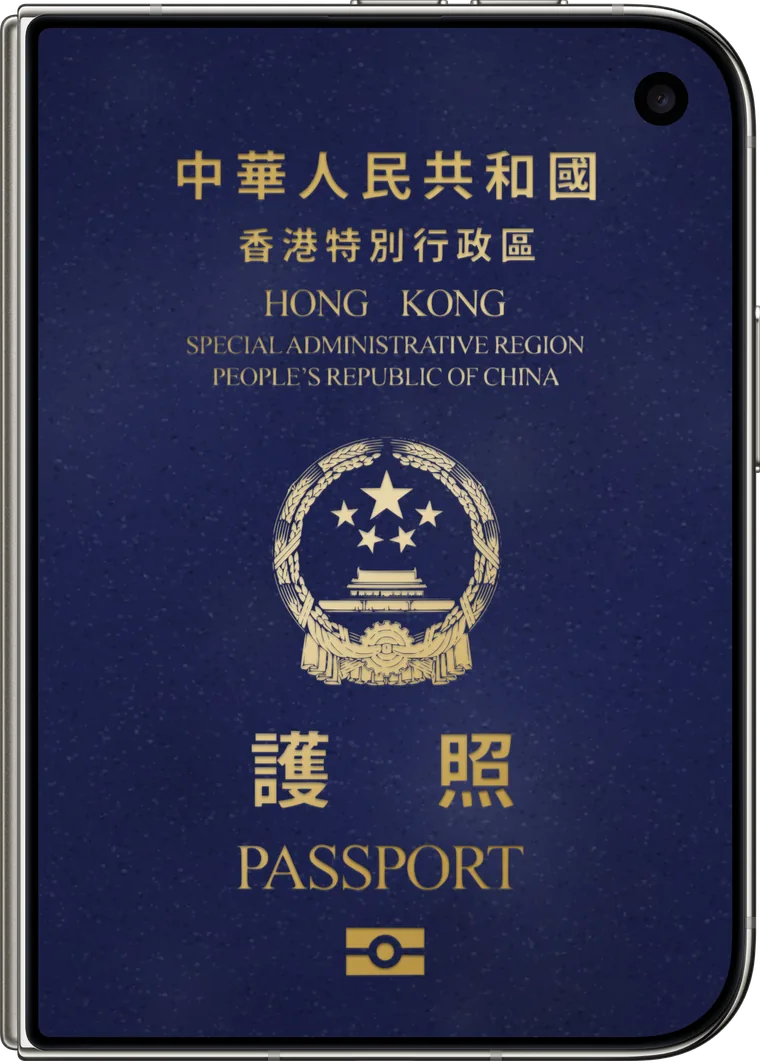
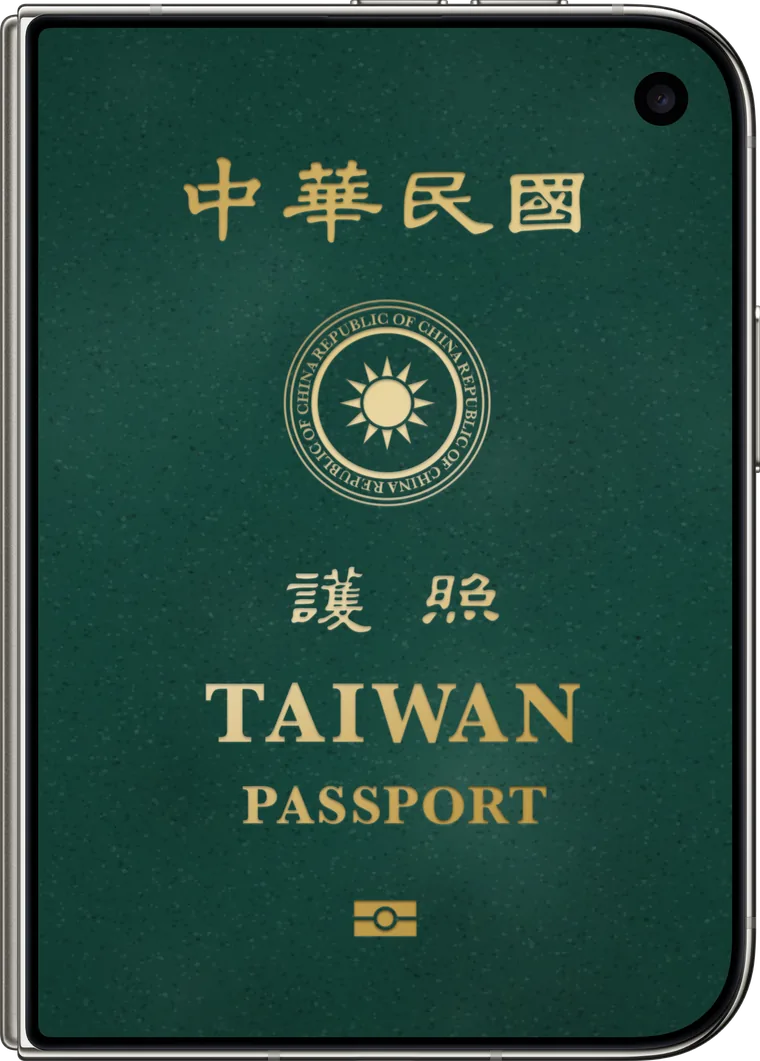
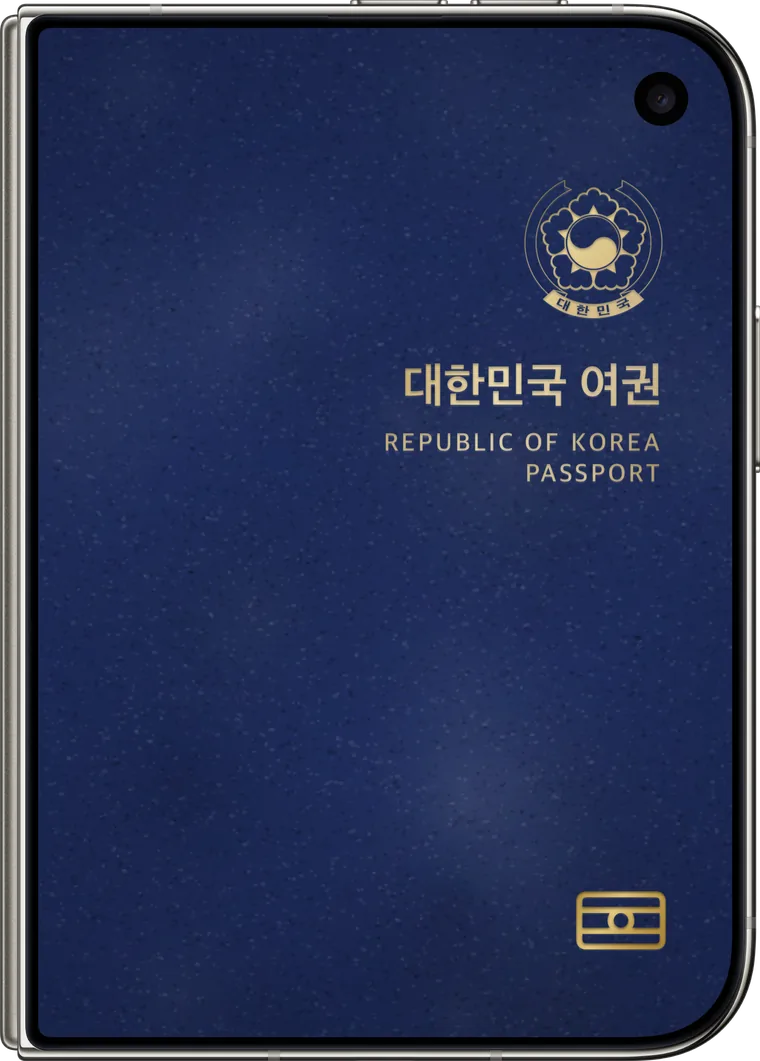
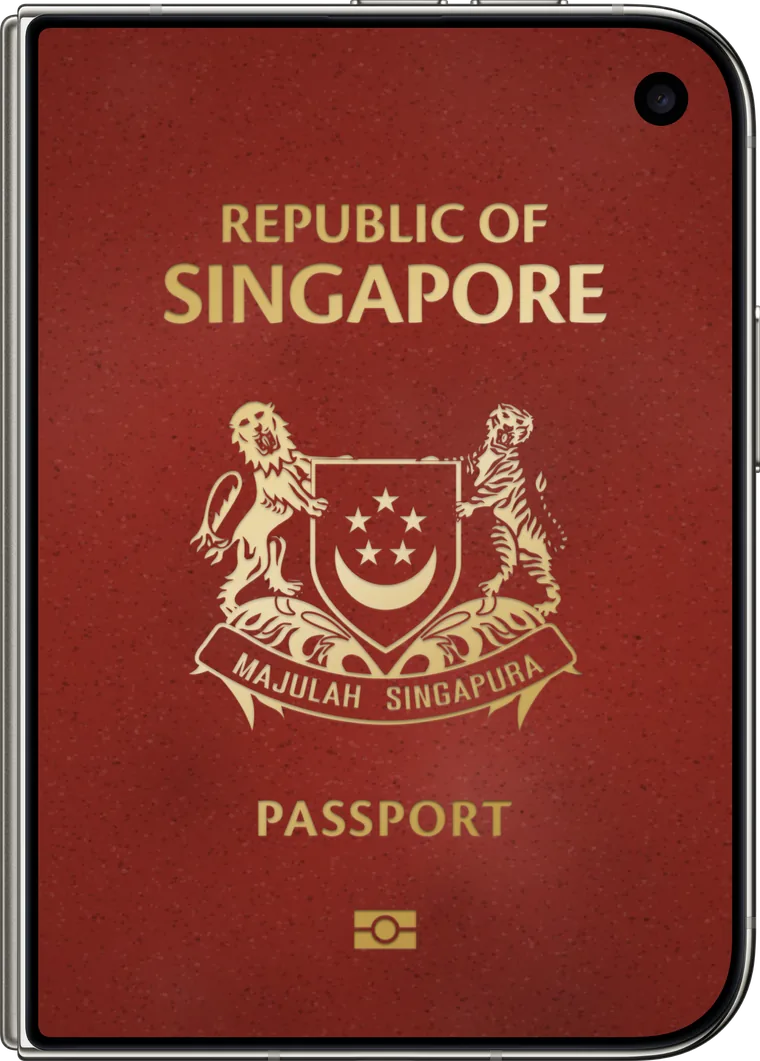
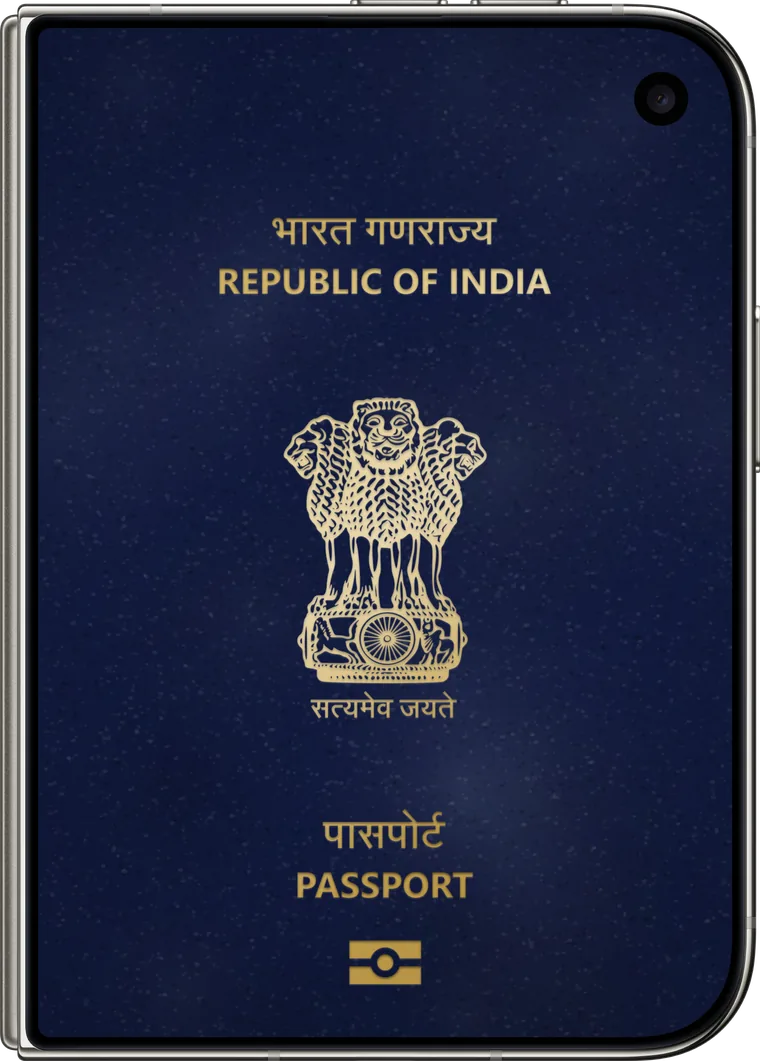
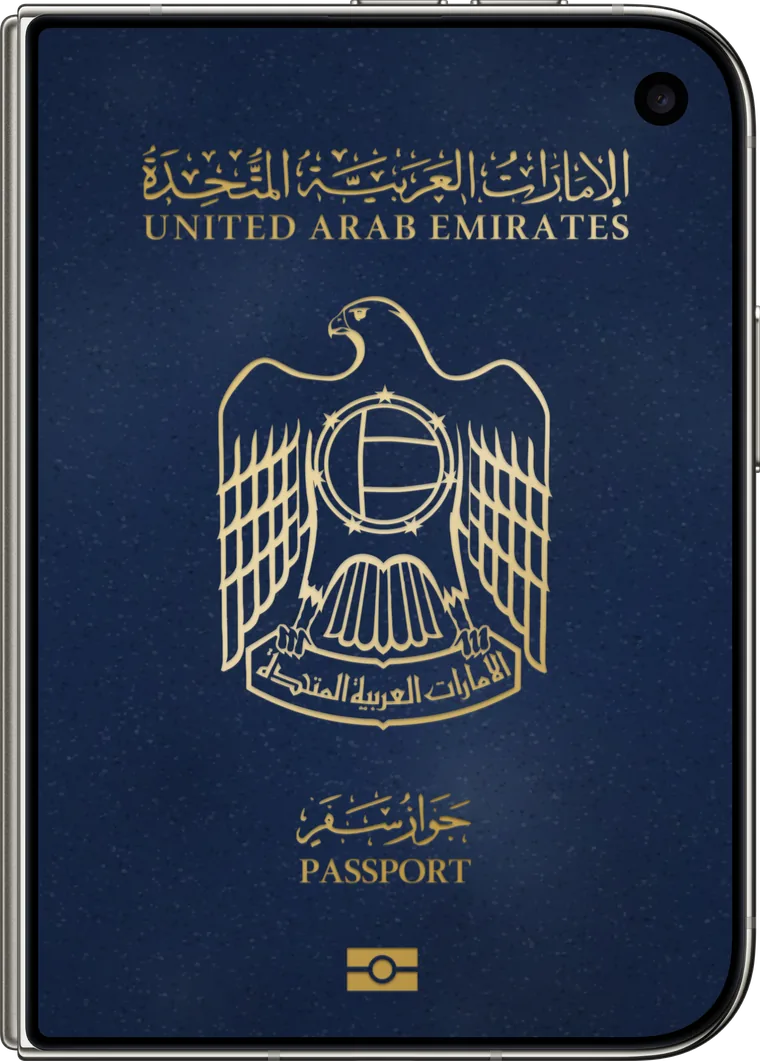
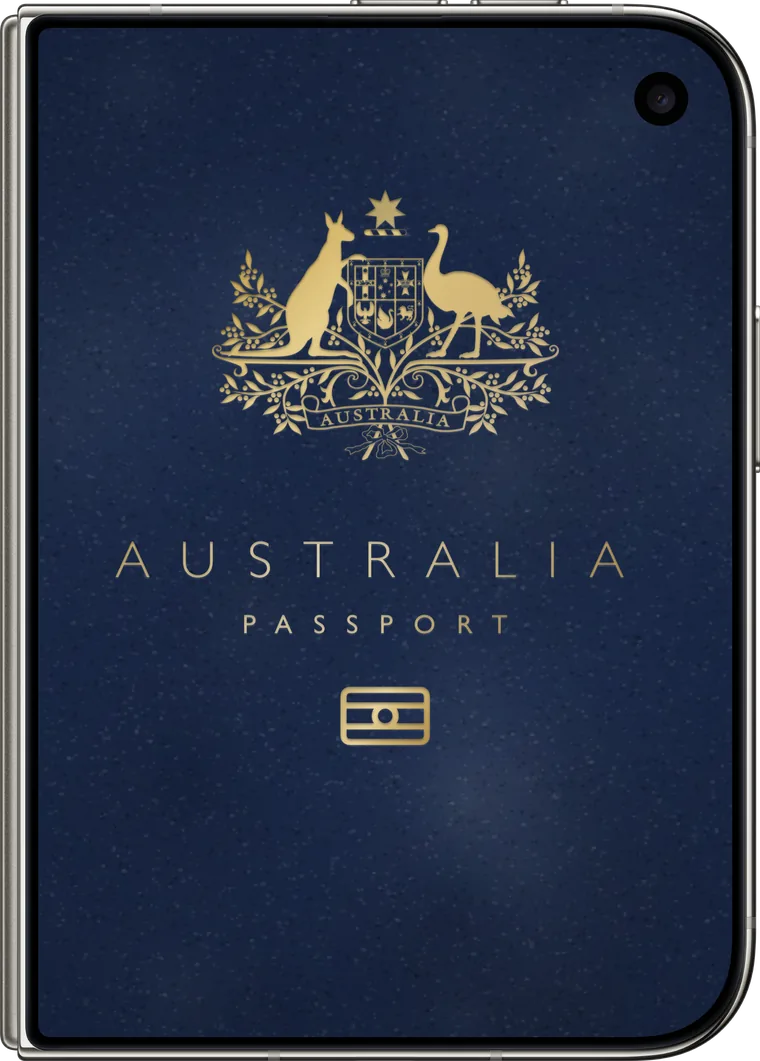
Chaque voyage laisse sa trace sur une page de visas : un petit livre photo et un tampon, à la date de votre arrivée et dans la langue du pays. Les pages se remplissent au fil de vos départs.
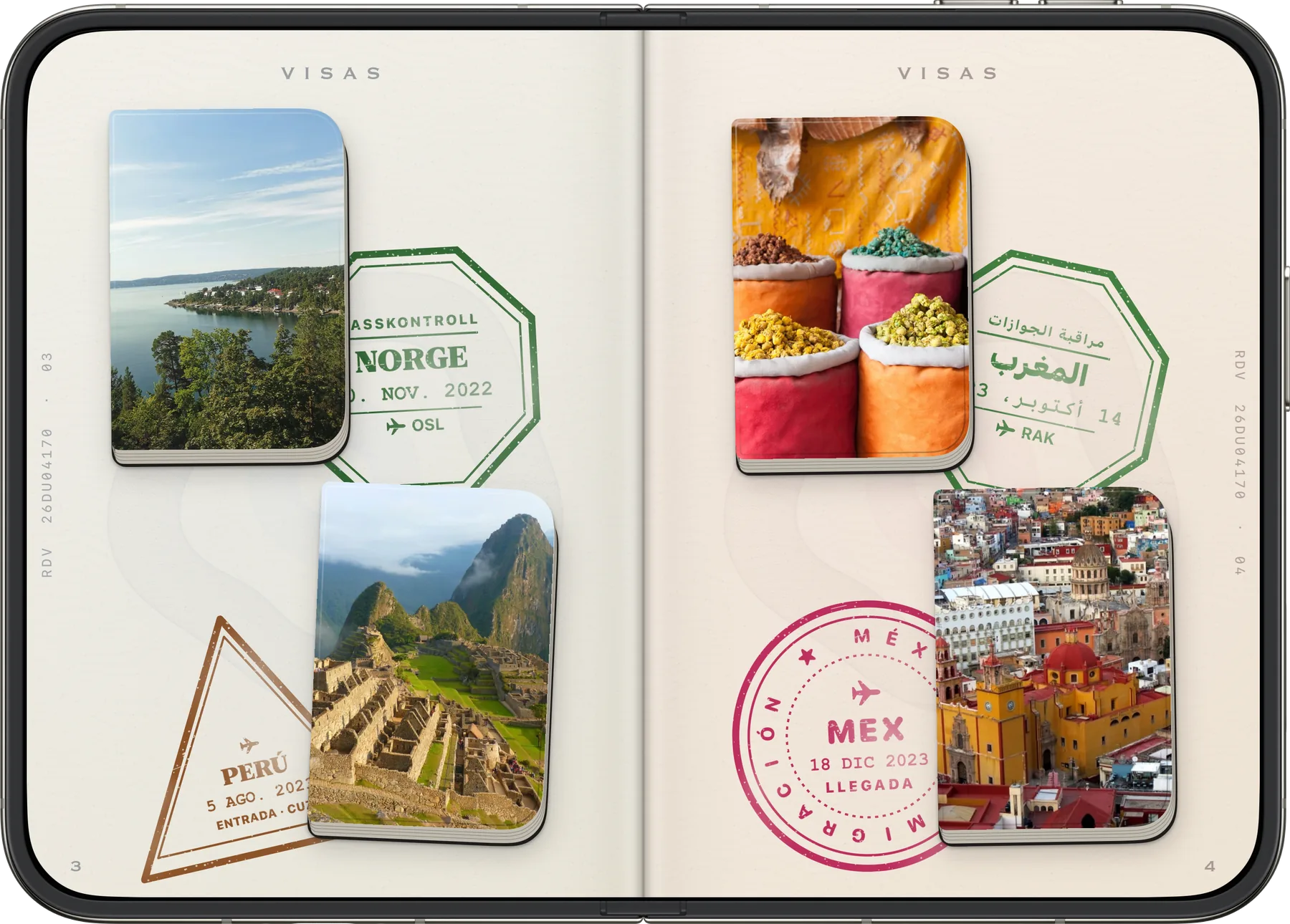
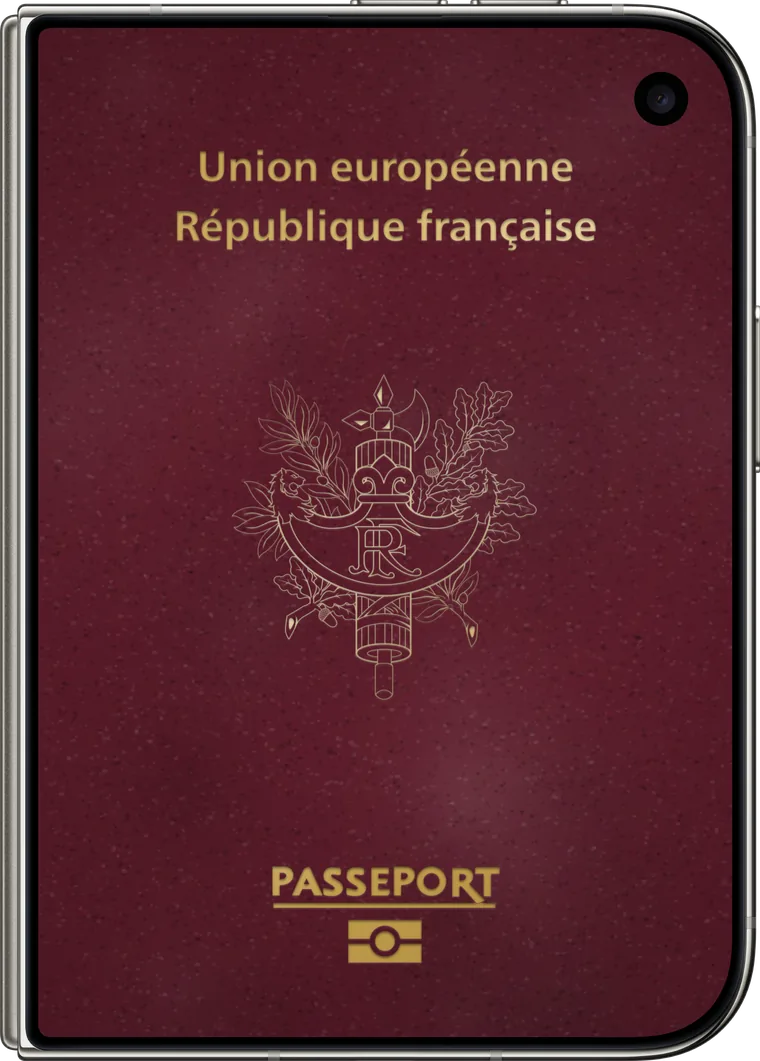
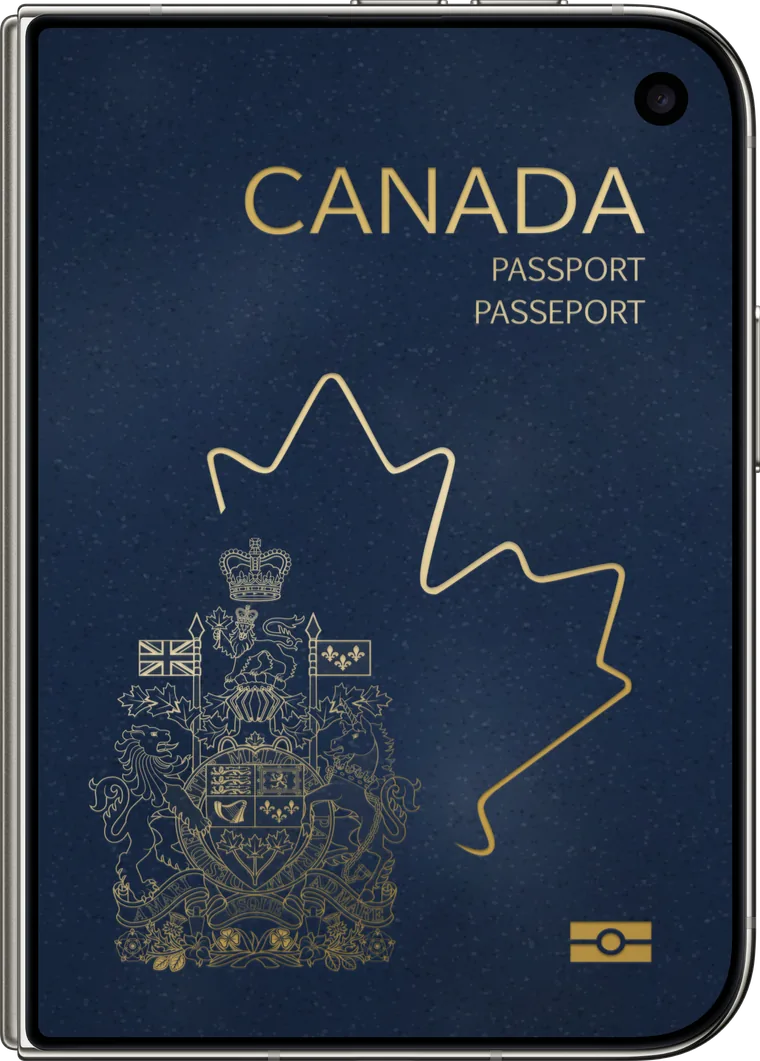
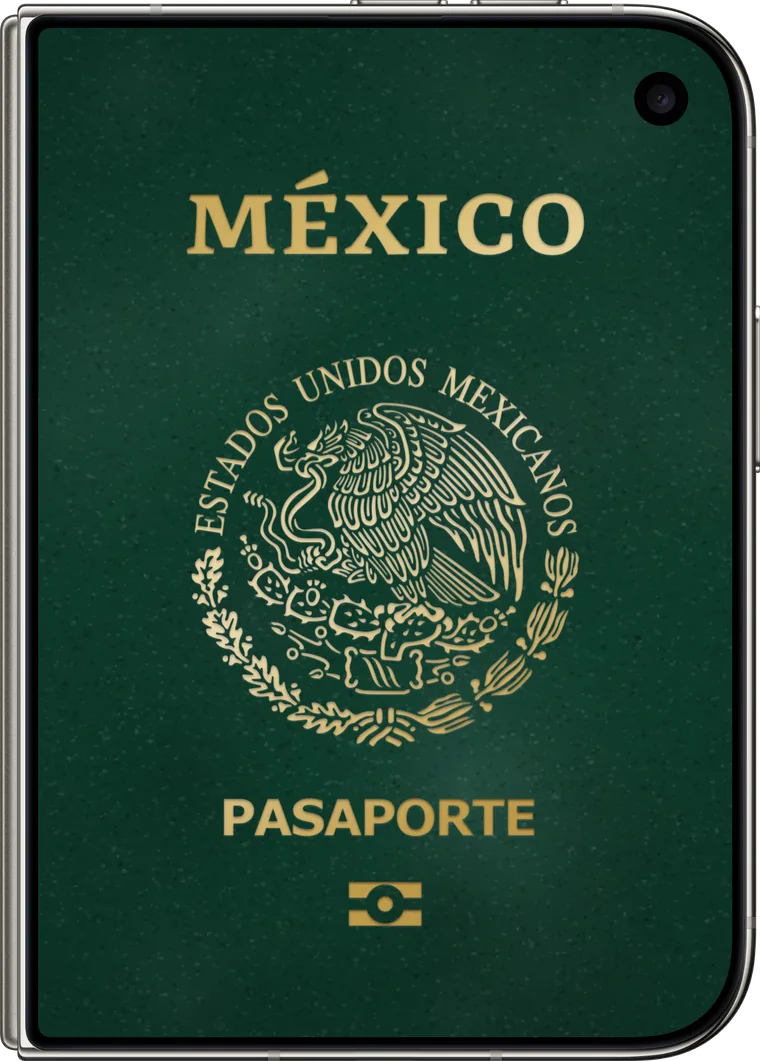
Dans toutes les positions.
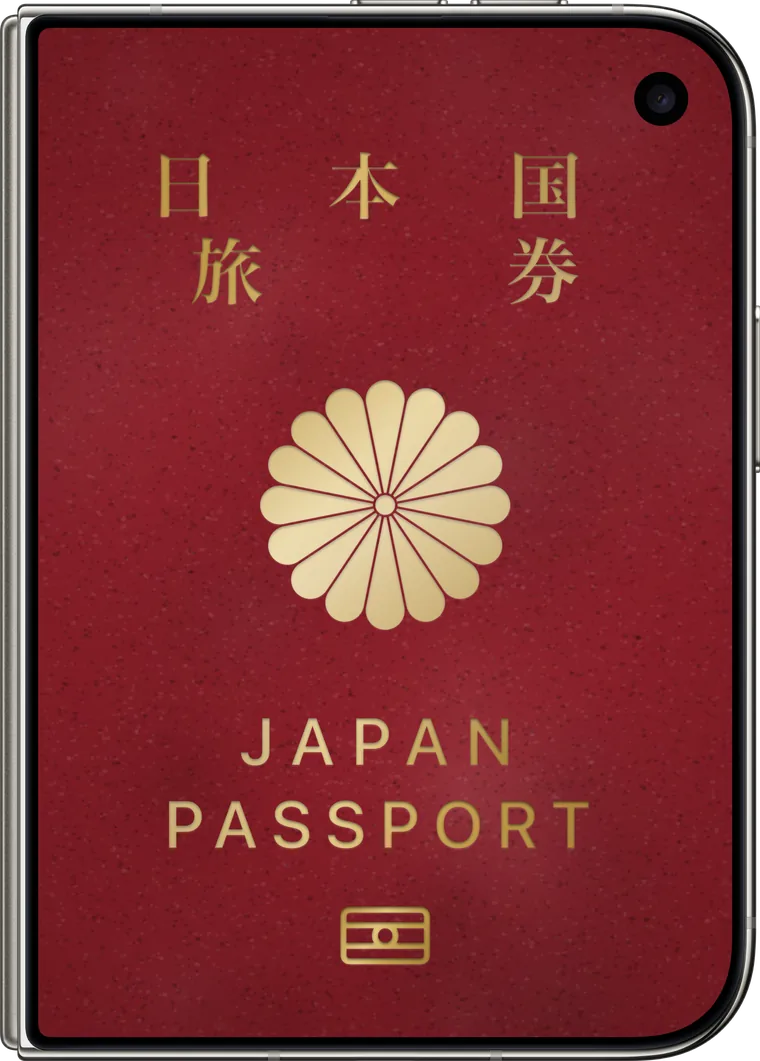
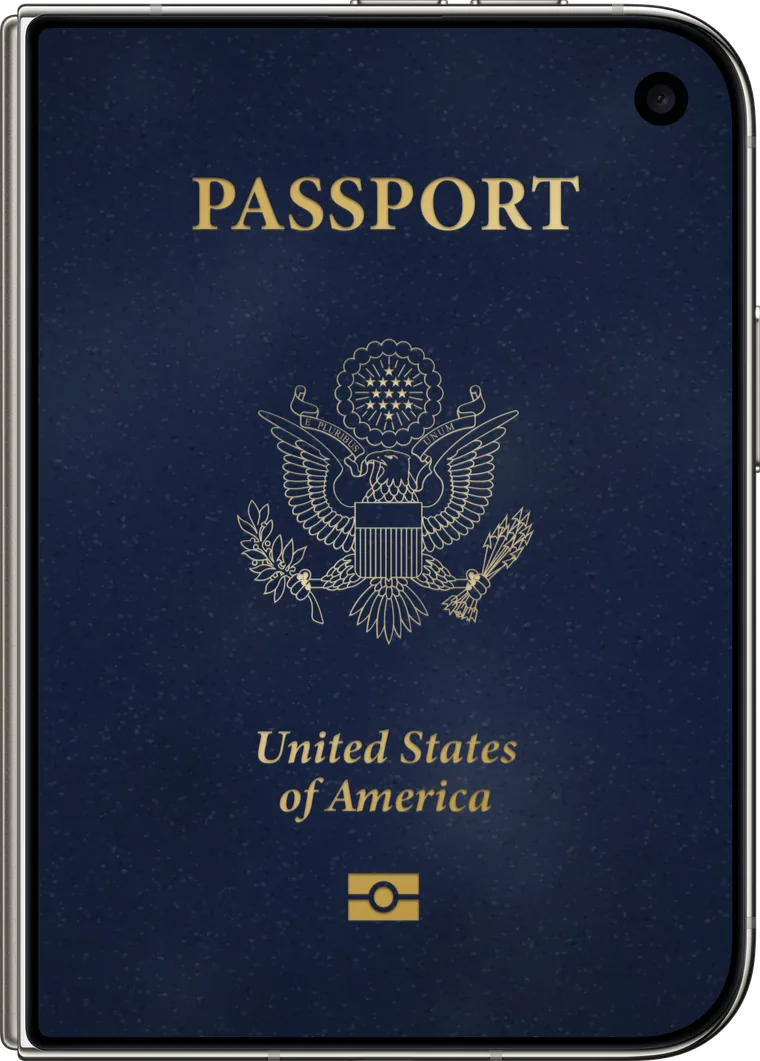
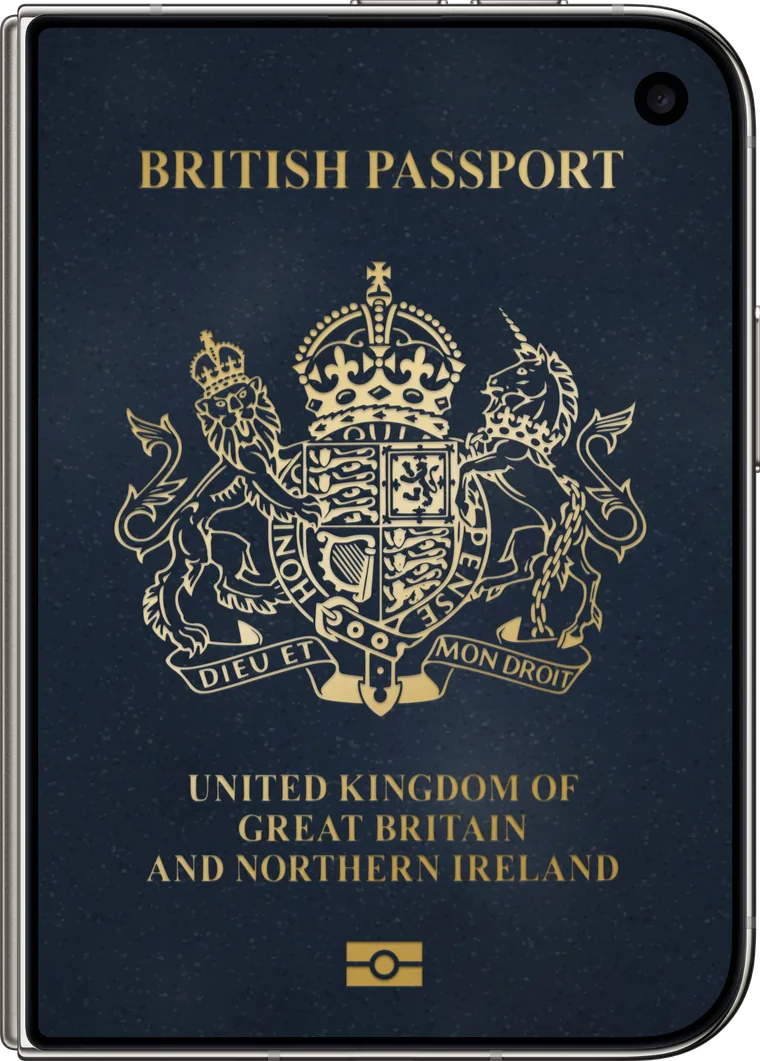
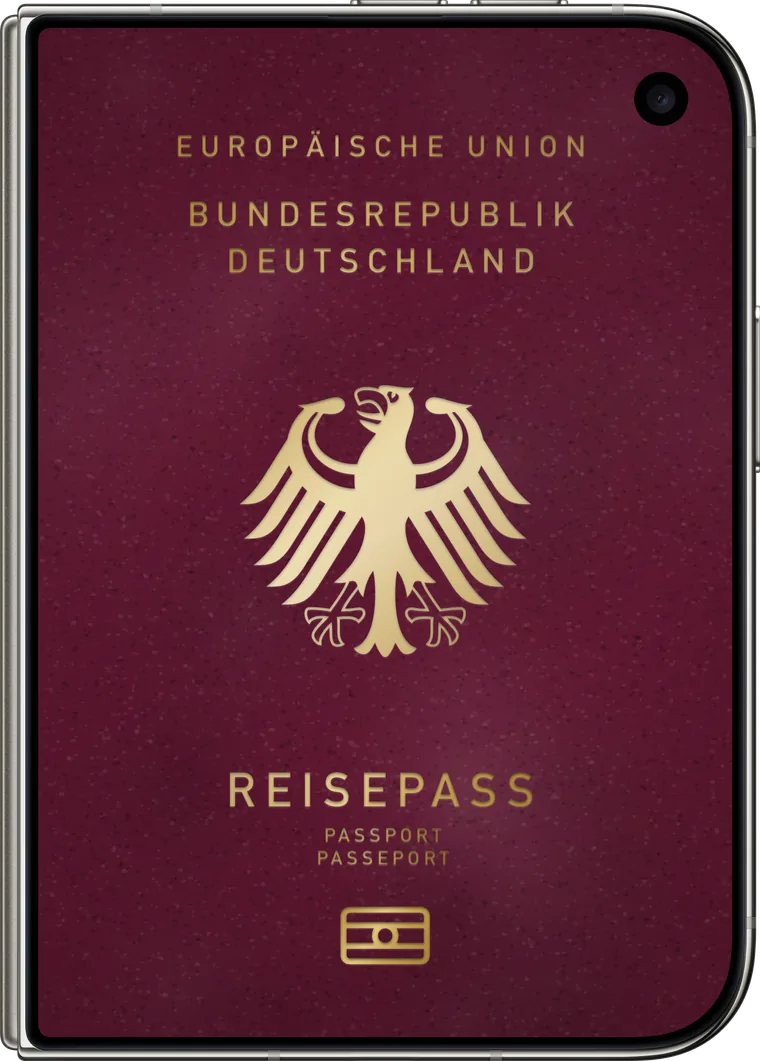
Détection automatique
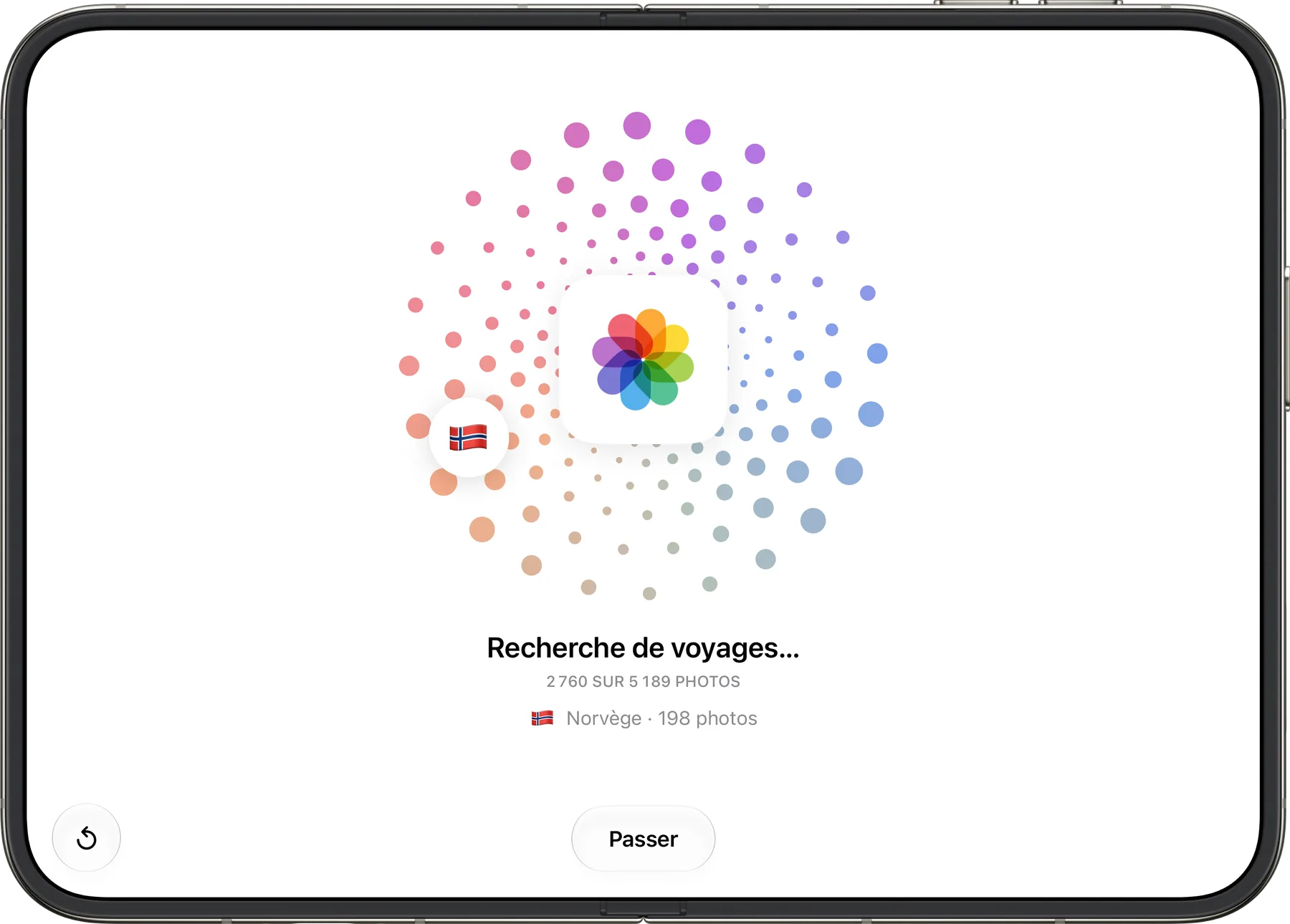
Vos voyages se retrouvent tout seuls.
L'app parcourt votre photothèque, lit la date et le lieu de chaque photo, puis regroupe le tout par pays et par période. Vous n'avez rien à importer, rien à trier. Tout se passe dans l'app, sur votre iPhone.
Les albums
Chaque voyage devient un livre.
Touchez un petit livre dans votre passeport : il s'ouvre en double page. Les pages se tournent du bout du doigt, comme du papier. Vous retirez une photo, vous en ajoutez une autre, l'album se refait.
Une page qui se tourne. Pour de vrai, sous votre doigt.
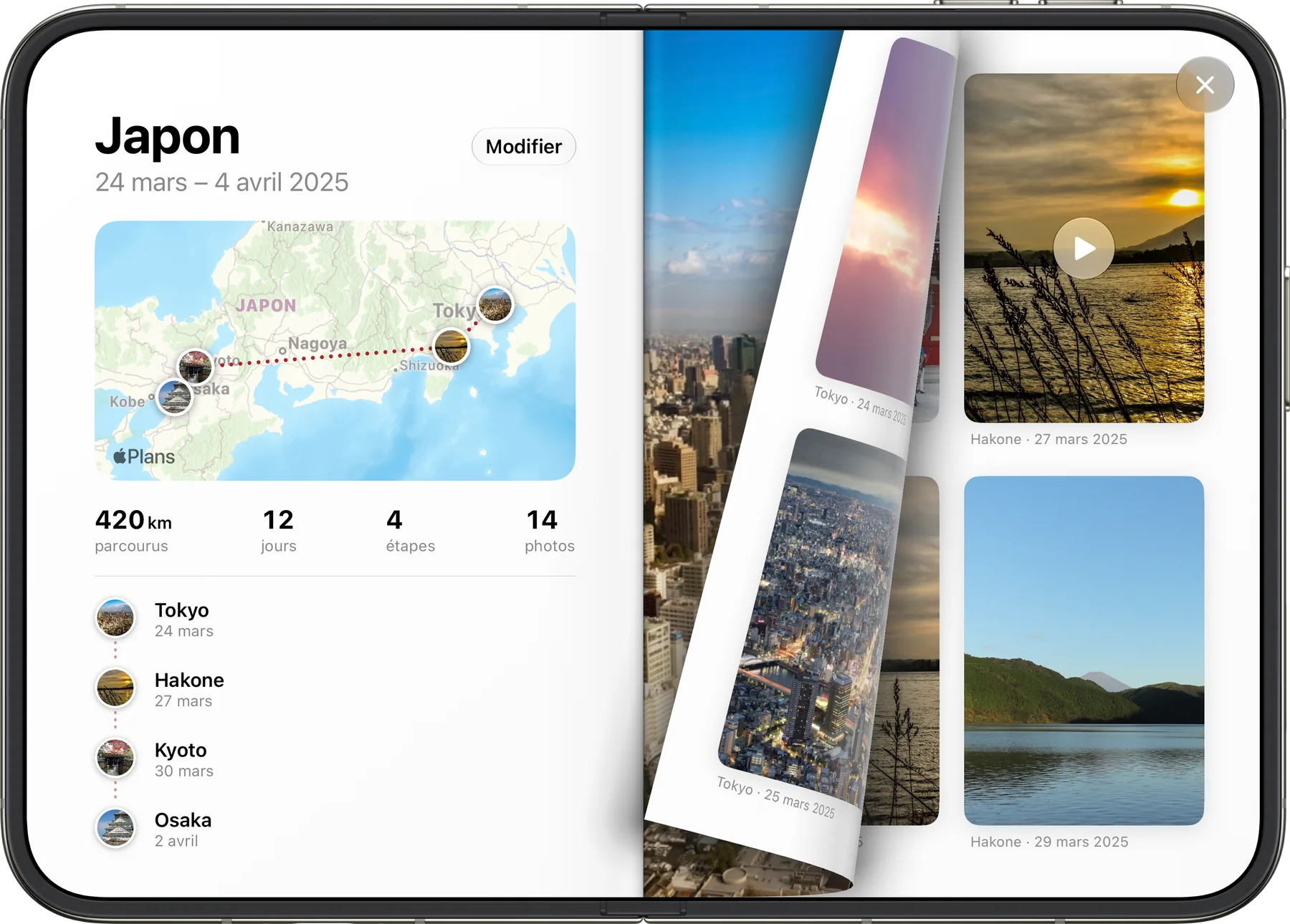
Votre itinéraire résumé. Carte, étapes, kilomètres, jours.
Photos et vidéos. Dans l'ordre du voyage, avec le lieu et la date.
Confidentialité
Rien n'est stocké. Nulle part.
La détection est faite par l'app, sur votre iPhone. Nous n'avons aucun serveur, nous ne créons aucun compte et nous ne recevons rien : ni vos photos, ni vos lieux, ni vos voyages.
serveur
L'app n'a pas de serveur. Elle n'a nulle part où envoyer vos données.
compte
Pas d'inscription, pas d'adresse e-mail, pas de mot de passe.
photo envoyée
Vos photos restent dans votre photothèque. L'app les lit, c'est tout.
- Ce que l'app lit
- La date et le lieu de vos photos, avec votre accord, pour reconnaître vos voyages.
- Où se fait l'analyse
- Dans l'app, sur votre iPhone. Nulle part ailleurs.
- Ce que nous recevons
- Rien. Nous ne savons ni qui vous êtes, ni où vous êtes allé.
- Noms de lieux et cartes
- Ils sont fournis par Plans d'Apple, à partir de positions approximatives1.
- Si vous supprimez l'app
- Vos réglages disparaissent avec elle. Vos photos, elles, n'ont jamais bougé.
Vos questions.
Mes photos sont-elles envoyées quelque part ?
Non. L'analyse se fait dans l'app, sur votre iPhone. Nous n'avons aucun serveur et nous ne stockons rien.
Comment l'app reconnaît-elle un voyage ?
Elle lit la date et le lieu de vos photos, puis les regroupe par pays et par période. Dix photos au même endroit suffisent à faire un voyage.
Faut-il créer un compte ?
Non. Vous ouvrez l'app, vous autorisez l'accès à vos photos, et votre passeport se remplit.
Et s'il manque un voyage ?
Vous l’ajoutez vous-même depuis la page « Votre prochain tampon » : vous choisissez les photos, le lieu, et le tampon arrive dans votre passeport.
Puis-je modifier un album ?
Oui. Le bouton Modifier vous laisse retirer des photos ou en ajouter depuis votre photothèque.
Rouvrez vos voyages.
Disponible sur l'App Store, pour iPhone Duo.